Saját hang hozzáadása a Tiktok videóhoz [Lépésről lépésre]
Tudja Meg Az Angyal Számát
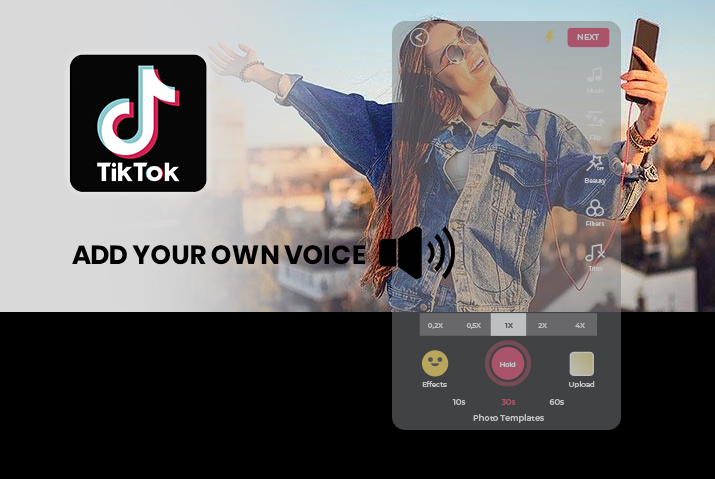
A Tiktok egy nagyszerű közösségimédia-alkalmazás, amely lehetővé teszi vonzó és kreatív tartalom létrehozását, amelyet az alkalmazás közel egymilliárd felhasználójával oszthat meg. Ezenkívül a Tiktok még egyszerűbbé teszi a kreatív határok feszegetését azáltal, hogy a felhasználók számára minden olyan funkciót biztosít, amelyre szükségük van ahhoz, hogy tartalmukat vonzóbbá tegyék. A Tiktokban alkalmazható és kipróbálható számos funkció közül egy érdekes és izgalmas funkció a hangközvetítő eszköz. Ha kíváncsi arra, hogy mi az a hangtovábbító eszköz, és mit csinál, akkor olvassa el a teljes útmutatót arról, hogyan adhatja hozzá saját hangját a Tiktok videóhoz.
Ha saját hangját szeretné hozzáadni egy Tiktok-videóhoz, használja a hangfelvételi eszközt. Ezen az eszközön van egy mikrofon ikon, és a rögzített videó szerkesztési részében található a Tiktokban. Csak rögzítse a videót a szokásos módon, majd adja hozzá a hangfelvételi lehetőséget a szerkesztési képernyőn, hogy közzétegye Tiktok-videóját hangfelvétellel.
Tartalomjegyzék
Mi az a Voiceover eszköz a Tiktokban
A hangközvetítő eszköz egy új funkció, amelyet a Tiktok hozzáadott az alkalmazásához, amely lehetővé teszi a felhasználók számára, hogy átbeszéljék a videó hangját, és a felhasználó saját hangját adja hozzá a videóhoz. Tehát, ha videót szeretnél készíteni utasításokkal. Vagy énekelj együtt kedvenc daloddal, vagy akár csak mondj el valamit a videóban, akkor ezt egyszerűen megteheted a hangközvetítő eszközzel. Sőt, még a hangja hangzását is megváltoztathatja különféle hangmódosító effektusokkal, beleértve a baritont, a mókusokat és még sok mást.
Ez nem hangzik izgalmasan? Tehát nézzük meg, hogyan használhatja ezt a funkciót a Tiktok alkalmazásban.
Mit csinál a Voiceover eszköz?
Most már tudja, mi az a hangközvetítő eszköz. De mit is csinál pontosan, és milyen előnyei vannak magának az eszköznek? Felsoroltuk az összes lehetséges okot, amiért érdemes a Tiktok hangfelvevő eszközét használnia, ha egy egyszerű és egyszerű módot szeretne hozzáadni saját hangját egy Tiktok-videóhoz.
- A hangközvetítő eszköz lehetővé teszi, hogy hangfelvételt adjon a videóhoz.
- Elmesélheti, tájékoztathatja a felhasználókat, együtt énekelhet, vagy beleénekelhet a videóba, és hozzáadhatja a hangközvetítő eszközzel.
- A hangközvetítő eszköz lehetővé teszi a felhasználók számára, hogy hangmódosító effektusokat alkalmazzanak, amikor saját hangjukat adják hozzá a videóhoz.
Hol található a Voiceover eszköz a Tiktokban?
Hogyan lehet engedélyezni a mikrofon hozzáférést a... A mikrofon hozzáférés engedélyezése a TiktokonLétre kell hoznia egy videót a Tiktokban, és be kell lépnie a videószerkesztő programcsomagba, hogy elérje a hangközvetítő eszközt. Miután befejezte a Tiktok-videó rögzítését, és elérte a szerkesztőképernyőt, a hangközvetítő eszköz a képernyő jobb oldalán, a legördülő menüben található.
Hogyan adhatunk hozzá saját hangot egy Titkok videóhoz
Most, hogy tudja, mi az a hangtovábbító eszköz, és milyen csodálatos dolog egyszerűen hozzáadni saját hangját egy Tiktok-videóhoz, engedje meg, hogyan kell használni ezt az eszközt. Kövesse az alábbi, lépésenkénti folyamatban leírt utasításokat a használt eszközön, hogy megtanulja, hogyan kell használni a hangszóró eszközt.
kék szeme álom jelentése
Adja hozzá saját hangját iOS-eszközön
Az első eszköz, amelyről megvitatjuk, hogy megtanuljuk, hogyan adhatja hozzá saját hangját a Tiktok videóhoz a voiceover eszközzel, egy iOS-eszköz.
1. lépés: Indítsa el a Tiktok alkalmazást az eszközén
Először is indítsa el a Tiktok alkalmazást az eszközén úgy, hogy megérinti azt. Ezután bejelentkezhet Tiktok-fiókjába a bejelentkezési hitelesítő adataival.
2. lépés: Érintse meg a „+” ikont
Miután a Tiktok kezdőképernyőjén van, érintse meg a '+' ikont az alsó középső panelről. Ezután megjelenik a Tiktok-videók rögzítési képernyője.
3. lépés: Videó rögzítése vagy feltöltése
Rögzítsen videót a képernyő alsó közepén lévő kör alakú ikon megnyomásával, ahogyan általában tenné. Vagy feltölthet egy már meglévő videót a galériájából az eszközén.
kos nap taurus hold
4. lépés: Érintse meg a Voiceover opciót
Ha befejezte a videó rögzítését, és megérinti a rec pipát, a videó szerkesztő képernyőjére kerül. Ott érintse meg a hangfelvétel ikonra a szerkesztőképernyő jobb felső sarkában található mikrofonnal.
5. lépés: Hangfelvétel rögzítése
Ezután rögzítheti a beszédvideót, ha megérinti a kör alakú ikont a képernyő közepén a beszédhanghoz.
Jegyzet: A videóban lévő csúszkával kiválaszthatja, hogy a videó mely részére kíván hangbeszédet hozzáadni. Ezután elkezdheti a rögzítést a kívánt résztől, és egészen addig a részig, ahol be kívánja fejezni a beszédhangot. Nem kötelező a hangközvetítő eszköz használata a videó teljes hosszában.
6. lépés: A Voiceover Sound áttekintése
Miután befejezte a Tiktok-videó hangbeszédének rögzítését, a hang lejátszásával és szüneteltetésével ellenőrizheti a hangot. Megtarthatja a videó eredeti hangját is, vagy kikapcsolhatja a képernyő bal alsó részén található pipa megérintésével.
7. lépés: Szerkessze a videót, és koppintson a Tovább gombra
Ha elkészült a videó hangfelvételével, szerkesztheti a videó többi részét a szerkesztőképernyő bal alsó sarkában található összes szerkesztőeszközzel. Ezután érintse meg a gombot Következő .
8. lépés: Videó közzététele
Ha végzett a videó szerkesztésével, adja hozzá a videó összes szükséges leírását, a feliratot és a releváns hashtageket, majd hozzászólás a videót a Tiktok-fiókodba, hogy mindenki lássa nagyszerű szinkronkészségedet!!
Használja a Voiceover eszközt Android-eszközön
Android-eszközén is használhatja a hangszóró eszközt. A folyamat hasonló az iOS-eszközhöz, ezért kövesse az alábbi lépéseket, ha Android-eszköze van.
1. lépés: Indítsa el a Tiktok alkalmazást az eszközén
Először elindíthatja a Tiktok alkalmazást eszközén, ha megérinti. A kezdőképernyőn jelentkezzen be Tiktok-fiókjába a bejelentkezési adataival.
2. lépés: Érintse meg a „+” ikont
A kezdőképernyőn érintse meg a gombot '+' ikont a képernyő alsó paneljén, hogy a videórögzítési képernyőre jusson.
3. lépés: Videó rögzítése vagy feltöltése
Ezután videót rögzíthet a rögzítési képernyőn található felvétel gombra kattintva. Vagy tölthet fel egy videót az eszköz galériájából, ha megérinti a fénykép ikont a képernyő jobb alsó sarkában.
4. lépés: Érintse meg a Voiceover opciót
A felvételi képernyőn érintse meg a piros pipát a szerkesztési képernyő eléréséhez. Ott megérintheti a hangfelvételi lehetőség a képernyő jobb oldalán található mikrofon ikonnal.
5. lépés: Hangfelvétel rögzítése
A beszédfelvételi képernyőn a teljes felvételt rögzítheti a képernyő alján található kör alakú felvétel gombbal.
Jegyzet: A videóban lévő csúszkával kiválaszthatja, hogy a videó mely részére kíván hangbeszédet hozzáadni. Ezután elkezdheti a rögzítést a kívánt résztől, és egészen addig a részig, ahol be kívánja fejezni a beszédhangot. Nem kötelező a hangközvetítő eszköz használata a videó teljes hosszában.
nap kötőszó jupiter szinasztria
6. lépés: A Voiceover Sound áttekintése
Ezután a lejátszás gomb megnyomásával ellenőrizheti, hogy a felvett hang rendben van-e vagy sem. A funkció másik része, hogy megtarthatja a videó eredeti hangját, vagy elnémíthatja a képernyő bal alsó sarkában lévő pipa megnyomásával.
7. lépés: Szerkessze a videót, és koppintson a Tovább gombra
Ezután hozzáadhatja a szerkesztő eszközöket a videójához, és használhatja a Tiktok összes funkcióját. Ezután érintse meg a Következő ikonra a jobb alsó sarokban, hogy a bejegyzés képernyőjére kerüljön.
8. lépés: Videó közzététele
Végül írd be a feliratodat, a hashtageket, majd add hozzá a videó leírását. Akkor csak lehet hozzászólás a videót a Tiktok-profilodba, és mutasd meg követőidnek hangközvetítési képességeidet.
A Voiceover hangjának beállítása
Lehet, hogy felvette a beszédhangot, de a hang nem a kívánt hangerő. Ha ez megtörténik Önnel, ne aggódjon. Könnyedén beállíthatja a beszédhang hangerejét a Tiktok szerkesztőcsomag hangerő-szerkesztő eszközével. Ennek végrehajtásához kövesse az alábbi utasításokat. Ezek az utasítások iOS és Android eszközökre egyaránt vonatkoznak.
1. lépés: Nyissa meg a Tiktokot az eszközén
Először elindíthatja a Tiktok alkalmazást eszközén az alkalmazás megérintésével. Ezután jelentkezzen be Tiktok-fiókjába a bejelentkezési adataival.
2. lépés: Lépjen a „+” ikonra
Videó rögzítéséhez a képernyő alján érintse meg a „+” ikont. A galériából már meglévő videót is hozzáadhat készülékéhez.
3. lépés: Videó rögzítése és Voiceover hozzáadása
Ezután videót rögzíthet a Tiktok alkalmazásban a rögzítés gombbal. Kövesse a cikk fenti szakaszának lépéseit, hogy hangot adjon a videóhoz a hangközvetítő eszközzel. Más hangokat is hozzáadhat, és tetszés szerint szerkesztheti a videót.
4. lépés: Menjen a Hangerő vezérlőpulthoz
A szerkesztőpanelen érintse meg a hangerőszabályzó opciót a képernyő jobb felső sarkában. Ekkor megnyílik a hangerő-szabályozó panel.
5. lépés: Állítsa be a csúszkát
Választhatsz ' eredeti hang ha a videó eredeti hangjának vagy ebben az esetben a beszédhangnak a hangerejét szeretné állítani. A csúszka bal szélére csúsztatásával minimálisra csökkenti a hangot, és jobbra csúsztatva növeli.
Választhatja a „ hangsáv hangja' lehetőség, hogy beállítsd a zene hangját, amely a videód hátterében állhat, még akkor is, ha hangfelvételt adott hozzá.
6. lépés: Erősítse meg a hangerőt és a feltöltést
Végül, ha végzett a hangerő beállításával, érintse meg a piros pipa ikont a képernyőn. Ezután módosíthatja a videó szerkesztéseit a kívánt funkciók és szerkesztőeszközök kiválasztásával. Ezután adja hozzá a megfelelő hashtageket, leírásokat és feliratokat és hozzászólás a videót a Tiktokba.
Gyakran Ismételt Kérdések
Az alábbiakban talál néhány gyakran ismételt kérdést arról, hogyan adhatja hozzá saját hangját egy Tiktok-videóhoz.
vénusz a halakban ember
Hogyan kell csinálni a Tiktok Voice Over Text
Először a szokásos módon rögzítheti a videót, és hozzáadhatja a szöveget a szöveg ikonról. Ezután érintse meg a beszéd ikont a szerkesztőcsomagban, majd válassza ki a kívánt hangot. Az szöveget beszédté ezután elindul, és hozzáadódik a videójához.
Hogyan készítsünk hangfelvételt a Tiktok Siriben
Különböző típusú hangokat adhat hozzá a videóhoz a gombbal Tiktok szövegfelolvasó választási lehetőség. Ott kiválaszthatja Siri hangját, majd a videóban szereplő szöveget a rendszer Siri hangjával felolvassa.
A Voiceover és a Text To Speech ugyanaz
Nem, a beszédhang és a szöveg felolvasása kissé eltérő funkciók a Tiktokon. Míg a beszédlejátszási opció lehetővé teszi, hogy saját hangját adja hozzá a videóhoz, a szövegfelolvasó funkció az, hogy a videóban lévő szöveget egy másik hanggal olvassa fel. A rendelkezésre álló lehetőségek közül kiválaszthatja, hogy milyen hangtípust szeretne hozzáadni a videóhoz.
Következtetés
Összefoglalva, a hangfelvétel funkció segítségével könnyedén hozzáadhatja saját hangját egy Tiktok-videóhoz. Ez a funkció könnyen elérhető, és még azt is kiválaszthatja, hogy a videó mely részeihez szeretné hozzáadni a hangot. Remélem, hogy ez az útmutató hasznos volt, és most már nyugodtan kipróbálhatja ezt a funkciót a Tiktokon, és kreatívabb videókat készíthet az alkalmazásban.
Tudja Meg Az Angyal Számát
Népszerű Kérdések
- Nap az északi csomóponttal szemben - Szinasztria, Tranzit, Kompozit
- Saját hang hozzáadása a Tiktok videóhoz [Lépésről lépésre]
- 2. világháború: Battle Combat [A legjobb ingyenes játékok Android 2022-re]
- Hogyan hozzunk létre hamis beszélgetést a Snapchatben | Hamis csevegéseket generál [Frissítve 2022]
- 939 angyalszám - jelentése és szimbolikája
- Szűz férfi és Ikrek nő - a szeretet kompatibilitása, házasság
- SBCglobal e-mail regisztráció és bejelentkezés 2022 [Lépésről lépésre]
- Hogyan készítsünk nyilvános Snapchat történetet?
- Hogyan lehet elrejteni és felfedni az üzeneteket a Messengeren?
- Álmok a fagylaltról - jelentés és értelmezés