Készítsen gyors diavetítési videókat a TikTok-sablonok segítségével [legújabb 2022-es módszer]
Tudja Meg Az Angyal Számát

Tudja, hogy a TikTok sablonok segítségével gyors diavetítési videókat készíthet? ? A TikTok alkalmazásban különféle funkciókat használhat diavetítés-videók létrehozásához, és ez egy egyszerű lépés a TikTok beépített funkcióinak köszönhetően, amelyek megkönnyítik a diavetítési videók létrehozását.
A TikTok-videó TikTok-sablonokkal való gyorsabbá tételére szolgáló két módszer közé tartozik a videó létrehozása TikTok-sablonok használatával, vagy fényképek kiválasztása az eszközgalériából, és hozzáadásuk a gyors diavetítéshez.
1. módszer: Először is, ha gyors diavetítési videókat szeretne készíteni a TikTokon az eszközgalériájából származó képek felhasználásával, koppintson a „+” Plusz ikonra a Tiktok alkalmazásban > koppintson a Feltöltés > Több fénykép és videó kiválasztása > Koppintson a Tovább > Hang kiválasztása > Tovább elemre, majd publikálásra készen.
2. módszer: Készítsen gyors videókat a TikTokon a sablonok segítségével, koppintson a „+” ikonra, csúsztassa a Sablonok elemre, válasszon sablonokat > Válasszon fényképeket, válasszon 4-5 fotót, majd koppintson az OK gombra.
Ha nem tudja, hol találhat Tiktok-sablonokat, vagy nem tudja, hogyan készítsen diavetítés-videókat TikTok-sablonok segítségével, akkor ez egy tökéletes útmutató lesz, mert ma ebben a cikkben lépésről lépésre végigvezetjük Önt, gyors diavetítés videók a TikTok sablon használatával. Szóval maradj velünk, és olvasd el a teljes cikket.
Tartalomjegyzék
álom egy macskáról
Készítsen gyors diavetítési videókat a TikTok sablonok segítségével Android és iOS rendszeren
A legegyszerűbb és leggyakrabban használt módszer a gyors diavetítés videók készítése TikTok sablonokkal. Ha szeretné gyorsabbá tenni a tiktok fotódiavetítést videó készítése közben, akkor ezt a megoldást könnyedén használhatja. Ez a funkció már elérhető a TikTok alkalmazásban, és bármely felhasználó elérheti.
A fotók felgyorsítása a diavetítésen lehetővé teszi, hogy egy adott időkereten belül további fényképeket adjon hozzá. Ha TikTok-videót készít egy eseményhez fotók felhasználásával, érdemes lehet egy rövid klipben bemutatni az esemény összes kulcsfontosságú pontját, ahol a diavetítés felgyorsítása hasznos.
Hogyan készítsünk gyors diavetítési videókat U... Hogyan készítsünk gyors diavetítési videókat a TikTok sablonok segítségévelIlyen helyzetekben a TikTok sablonok jól jöhetnek. Ezekkel a sablonokkal felgyorsíthatja a beszúrt fényképeket, és viszonylag informatív videót hozhat létre, amelyben mindent bele szeretne foglalni.
Az alábbiakban említett lépések elvezetik Önt a sablonokhoz való hozzáféréstől a TikTok diavetítési videó sablonok használatával történő közzétételéig, és mind az Android, mind az iOS eszközre vonatkoznak.
1. lépés: Nyissa meg a TikTok alkalmazást
Nyissa meg a TikTok alkalmazást eszközén. Ehhez kattintson a TikTok ikonra .
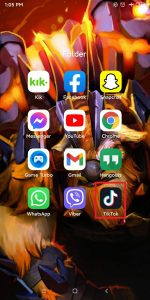
2. lépés: Kattintson a Plusz ikonra
A TikTok alkalmazás megnyitása után véletlenszerű videókat láthat az otthoni emberekről. Most kattintson a Plusz ikon az alsó navigációs sávról.

3. lépés: Csúsztassa ujját a Sablonokhoz
Miután rákattintott a plusz ikonra, megjelenik a TikTok kamera. Most kattintson a Sablonok alulról közvetlenül az eszköz navigációs sávja felett.

4. lépés: Válassza a Sablon lehetőséget
Miután megnyitotta a sablonokat, látni fogja a sablonnal kapcsolatos információkat. Csúsztassa balra a további sablonok felfedezéséhez.
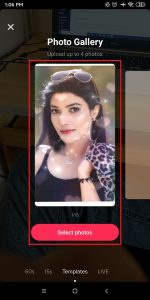
5. lépés: Csúsztassa ujját az összes sablon felfedezéséhez
Amint látja a sablonokat, balra csúsztatva fedezze fel a Tiktokon elérhető összes sablont.
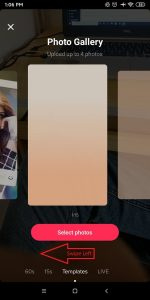
6. lépés: Válassza a Fényképek lehetőséget
Miután tetszett a sablon, egy sablon alkalmazásához kattintson a Fényképek kiválasztása gombra.

7. lépés: Válassza ki a Fotókat a galériából
[ jegyzet : Csak a megadott minimális és maximális számú fotósablon közül választhat fényképeket .]
Miután rákattintott a kiválasztott fényképekre, megjelenik a készülék galériája. Most csúsztassa felfelé az ujját a galéria megtekintéséhez és kép megjelenítéséhez, majd kattintson a gombra rádió gombot a kép kiválasztásához a galériából.
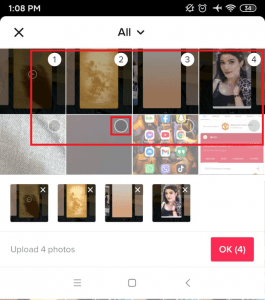
8. lépés: Kattintson az OK gombra
Miután kiválasztotta a fotókat a galériából, diavetítés létrehozásához a sablon segítségével kattintson a ikonra rendben gombot a jobb alsó sarokban.

9. lépés: Koppintson a Következő gombra / Szerkesztés
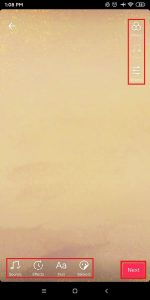
Most a közzétételhez kattintson a Következő gombot, vagy szerkesztheti a sablonvideót, mint például
- Hangok vagy Voiceover
- Hatások
- Szöveg
- Matricák
- Szűrők
- Hangerő
Miután szerkesztette a diavetítés videóját, kattintson a következő gombot, hogy továbblépjen a következő lépésre.
10. lépés: Kattintson a Közzététel gombra
Miután rákattintott a Tovább gombra, a következő lépés az, hogy rákattint a gombra Hozzászólás gombot, vagy elmentheti a tervezet . És ne felejtsd el használj hashtageket a diavetítő videóidon, mert ez is az egyik tényező, hogy híres legyél a Tiktokon.

11. lépés: Koppintson a Befejezés gombra
Miután rákattintott a Közzététel gombra, már az is Kész . Most megnyithatja profilját, és megnézheti a sablon diavetítés videóját a profiljában.
Miután végzett a fent említett lépésekkel, nemcsak egy diavetítési videót készített, hanem egy elegáns megjelenésű és gyönyörűen megtervezett videó diavetítést is.
A legtöbb ember, amikor gyorsabb és gyönyörű diavetítést szeretne készíteni, ezeket a TikTok sablonokat használja. Ezek a sablonok is gyönyörűen megtervezettek és könnyen elérhetőek, így hatékonyabb, szebb és időtakarékosabb megoldást jelentenek problémáira, mint a kézi diavetítés létrehozása.
Hogyan lehet a fényképes diavetítést gyorsabbá tenni képekkel a Tiktokon [2022 frissített módszer]
Egy másik egyszerű módja annak, hogy gyors diavetítést készítsen a TikTokon, ha képek és fotók segítségével készíthet gyors diavetítési videót a TikTok 2022-n. Használhatja a TikTok sablonokat, de lehetősége van harmadik féltől származó alkalmazáseszközök használatára is. Mindkét módszer lehetséges, és mindkét módszert az alábbiakban közzétettük.
1. módszer: Készítsen fényképes diavetítést a TikTokon sablonok használata nélkül.
2. módszer: Használjon TikTok-sablonokat, hogy TikTok-diavetítést készítsen fényképekről és képekről.
Az alábbiakban a két módszert részletezzük a lépésről lépésre történő folyamat jobb megértése érdekében. Az egyes módszereknél említett lépéseket követve gyors diavetítést hozhat létre saját képei segítségével a galériában. Mindkét módszer megfelelően működik, és diavetítések készítésére is használható videók és fényképek felhasználásával.
1. módszer: Készítsen fényképes diavetítést a TikTokon sablonok használata nélkül 2022
A diavetítés-sablonok előre meghatározott tervkészletek, amelyekben elhelyezheti képeit és klipjeit, és összevonhatja őket videó létrehozásához. Ezek a sablonok lehetővé teszik, hogy gyönyörű videókat készítsen rövid időn belül a videószerkesztés ismerete nélkül. De fényképes diavetítéseket is készíthet a TikTokon anélkül, hogy használná őket. A gyors funkció használható, és gyönyörű és gyors diavetítéseket hozhat létre sablonok használata nélkül.
Ez a gyors funkció a TikTok alkalmazásban abban segít, hogy sablon nélkül készítsen diavetítést a TikTokon. Tehát a TikTok sablon használata nélkül ez a legjobb módja ennek. Az alábbiakban felsoroltuk az ehhez szükséges lépéseket.
1. lépés: Nyissa meg a TikTok-ot az eszközén
Először nyissa meg a TikTok alkalmazást az eszközön úgy, hogy megérinti azt. Ezután bejelentkezhet a TikTok bejelentkezési adataival.
2. lépés: Érintse meg a „+” Plusz ikont
A képernyő aljáról érintse meg a „+” ikont .
3. lépés: Válassza a Gyors opciót
Ezután a navigációs sáv alján különféle lehetőségeket fog látni, köztük a kamera, a gyors, a sablon és az ÉLŐ lehetőséget. Válassza a Gyors opciót .
4. lépés: Koppintson a Feltöltés gombra
Következő, érintse meg a feltöltési lehetőséget hogy látod.
5. lépés: Válassza ki a fényképeket az eszközgalériából
Végül is lehet válassza ki a képeket a készülék galériájából amelyről diavetítést szeretne készíteni. Ügyeljen arra, hogy a képeket sorozatban válassza ki, annak megfelelően, ahogyan szeretné megjeleníteni azokat.
6. lépés: Érintse meg a Diavetítés opciót
Következő, érintse meg a diavetítés opciót a jobb felső sarokból.
7. lépés: Diavetítés szerkesztése és feltöltés
Miután elvégezte az összes lépést, egyszerűen szerkessze a diavetítést, és töltse fel a diavetítést.
2. módszer: Gyorsítsa fel a TikTok fotódiavetítést harmadik féltől származó 2022-es alkalmazás használatával
A következő alkalmazható módszer az, hogy gyors diavetítést készít, hogy a TikTok képei gyorsabbak legyenek egy harmadik féltől származó alkalmazás segítségével.
1. lépés: Nyissa meg az eszköz Google Play Áruházát vagy az App Store-t
Először nyissa meg a Google Play Áruházat vagy az App Store-t Android- vagy iOS-eszközén.
2. lépés: Keresse meg a Video Speed alkalmazást
Ezután írja be a keresősávba Videó sebessége alkalmazást, hogy megkeresse.
3. lépés: Töltse le és nyissa meg a Video Speed alkalmazást
Ezután a megjelenő alkalmazások listájából kiválaszthatja azokat az alkalmazásokat, amelyek lehetővé teszik a videó sebességének módosítását. Ezután megnyithatja az alkalmazást, és kiválaszthatja a szerkeszteni kívánt TikTok-videót.
4. lépés: Töltse le a videót ingyen
Ezután ingyenesen letöltheti a videót, és elmentheti a készülékére.
5. lépés: Hozzáadás a TikTokhoz
Ha ez megtörtént, hozzáadhatja a videót a TikTokhoz a képernyő alsó közepén található plusz ikon segítségével.
6. lépés: Töltse fel a videót a TikTokba
Végül töltse fel a videót a TikTokra, és ossza meg mindenkivel a diavetítéssel.
álom pozitív terhességi teszt jelentését
Annak ellenére, hogy a TikTok nem tudja felgyorsítani az időt a TikTok diavetítésen, használhat egy harmadik féltől származó alkalmazást a TikTok dia felgyorsítására. Ehhez olvassa el az alábbi részt.
Idő módosítása a TikTok diavetítésen – Gyors vagy lassú 2022
Ha a diavetítés funkciót használja tartalmainak bemutatására a TikTokon, de módosítania kell a TikTok diavetítés idejét, akkor szüksége van egy harmadik féltől származó alkalmazásra. Tehát a TikTok diavetítés videójának rögzítéséhez letöltheti a CapCut nevű videó- és képszerkesztő alkalmazást.
1. lépés: Nyissa meg a Google Play Áruházat vagy az App Store-t az eszközén
Először nyissa meg a Google Play Áruházat vagy az App Store-t eszközén.
2. lépés: Koppintson a keresősávra
A képernyőn lévő keresősávban érintse meg azt.
3. lépés: Keresés és letöltés CapCut
Ezután megkeresheti a CapCut alkalmazást, majd megérintheti a letöltési lehetőséget.
4. lépés: Válassza a Képeket diavetítés létrehozásához
A használt eszközön válassza ki a képeket a kívánt diavetítés létrehozásához.
5. lépés: Válassza a Sebesség opciót
A szerkesztési lehetőségek közül választhat Sebesség.
6. lépés: Változtassa meg a sebességi időt
A sebesség műveletből módosíthatja a sebességi időt.
7. lépés: Mentse el a diavetítést
Végül mentse el a diavetítést eszközére, majd magából a feltöltési lehetőségből töltse fel TikTok-fiókjába.
Hogyan lehet szerkeszteni a képek időtartamát a TikTokon, miközben szinkronizálja őket zenével?
Ha keres szinkronizálja a TikTok képeit a háttérben lejátszott zenével , akkor ez is lehetséges. Ehhez kövesse az alábbi, lépésenkénti útmutatót.
1. lépés: Nyissa meg a TikTok-ot az eszközén
Először nyissa meg a TikTok alkalmazást az eszközön úgy, hogy megérinti azt. Ezután bejelentkezhet TikTok-fiókjába a bejelentkezési adataival.
2. lépés: Lépjen a „+” ikonra
Az alsó navigációs sávon érintse meg a gombot „+” ikonra.
3. lépés: Koppintson a Feltöltés gombra, és válassza a Képek lehetőséget
Ezután érintse meg a feltöltési lehetőséget, és válassza ki a feltölteni kívánt képeket. Ezután megérintheti Következő.
4. lépés: Válassza a Preferált hangot
Ezután érintse meg a „ Több' lehetőséget a telefon képernyőjének bal alsó sarkában a kívánt hangsáv hozzáadásához.
5. lépés: Koppintson a Klip beállítása elemre
Ezután érintse meg a lehetőséget, hogy „ A klip beállítása” alja körül található. Ott válassza ki a Automatikus szinkronizálás opció.
6. lépés: Válassza az Automatikus szinkronizálás lehetőséget
Ezután érintse meg a „Kész” gombot a fényképek szinkronizálásához. Érintse meg a „Tovább” gombot, amely a jobb felső sarokban található.
7. lépés: Koppintson a Be kész
Végül, miután megérinti a kész gombot, feltöltheti fényképeit a TikTok alkalmazásba.
Gyakran Ismételt Kérdések
Íme néhány gyakran ismételt kérdés a kapcsolódó témában. Tekintse meg alább azokat a további kérdéseket, amelyek a TikTokon videók és fényképek gyors diavetítéseivel kapcsolatosak lehetnek.
Hogyan készíthet időzített diavetítést a TikTokon?
Ha időzített diavetítést szeretne készíteni a TikTokon, feltöltheti eszközére az összes fényképet, amelyből diavetítést szeretne készíteni. Ezután szinkronizálhatja a zenét és a videó diavetítést is. Manuálisan is módosíthatja a diavetítés időpontját, vagy egy harmadik féltől származó alkalmazás segítségével.
Hogyan lehet a TikTok diavetítést lassabbá tenni?
Időzítheti a TikTok képdiavetítést, vagy megteheti egy harmadik féltől származó alkalmazás segítségével. Ehhez kövesse a fenti szakasz lépéseit.
Hány képet adhat hozzá egy TikTok diavetítéshez vagy TikTok sablonok használatával?
Ha TikTok sablont használ diavetítés létrehozásához, akkor nem kell aggódnia. Még a diavetítés beállítása előtt meg kell adnia a diavetítés sablonjához hozzáadni kívánt fényképek számát. Tehát adjon meg annyi képet, amennyit csak szeretne, mint a maximális vagy minimális számú képet.
Hozzáadhat zenét a diavetítési videóihoz a TikTokon?
Az egyértelmű válasz erre a kérdésre Igen. Igen, hozzáadhatja a kívánt zenét/hangot a TikTok diavetítési videóihoz. Ezt megteheti a videó közzététele előtt megjelenő szerkesztő oldalon.
Következtetés
Ebben a cikkben egy teljes útmutatót talál arról, hogyan készíthet diavetítési videókat TikTok sablonok használatával. Elmagyaráztunk mindent, amit tudnia kell a TikTok-sablonokhoz való hozzáférésről, és a TikTok-sablonok segítségével diavetítés-videó létrehozásáról, reméljük, hogy tetszeni fog ez a cikk.
Ne habozzon megjegyzéseket fűzni, ha bármilyen kérdése vagy javaslata van ezzel a cikkel kapcsolatban, akkor hagyjon megjegyzést az alábbi megjegyzés rovatunkban.
A TikTokkal kapcsolatos további hasznos útmutatókért pedig látogasson el ide TikTok tippek .
Köszönöm.
Tudja Meg Az Angyal Számát
Népszerű Kérdések
- Nap az északi csomóponttal szemben - Szinasztria, Tranzit, Kompozit
- Saját hang hozzáadása a Tiktok videóhoz [Lépésről lépésre]
- 2. világháború: Battle Combat [A legjobb ingyenes játékok Android 2022-re]
- Hogyan hozzunk létre hamis beszélgetést a Snapchatben | Hamis csevegéseket generál [Frissítve 2022]
- 939 angyalszám - jelentése és szimbolikája
- Szűz férfi és Ikrek nő - a szeretet kompatibilitása, házasság
- SBCglobal e-mail regisztráció és bejelentkezés 2022 [Lépésről lépésre]
- Hogyan készítsünk nyilvános Snapchat történetet?
- Hogyan lehet elrejteni és felfedni az üzeneteket a Messengeren?
- Álmok a fagylaltról - jelentés és értelmezés