Hogyan menthetek el egy TikTok videót közzététel nélkül?
Tudja Meg Az Angyal Számát
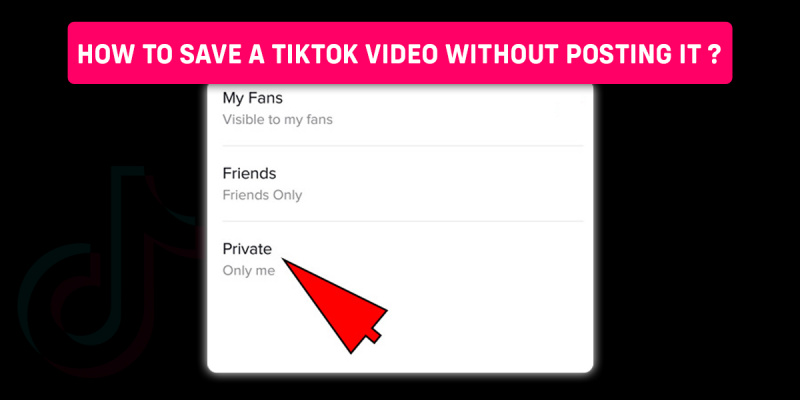
Találkozott már ezzel a problémával, amikor egy TikTok-videót szeretne menteni az eszközére anélkül, hogy nyilvánosan közzé kellene tennie? Tehát hogyan menthet el egy TikTok-videót anélkül, hogy közvetlenül közzétenné?
A TikTok-videó nyilvános közzététele nélküli mentéséhez használjon harmadik féltől származó alkalmazásokat a videó képernyőre történő rögzítéséhez vagy közvetlen mentéséhez. A videót privát módon is közzéteheti, vagy megteheti a videó közzétételével, ha csak én korlátozom a nézőket.
Olvassa el ezt a cikket a végéig, ha meg szeretné tudni, hogyan menthet el egy TikTok-videót nyilvános közzététel nélkül.
Tartalomjegyzék
Elmenthetek egy TikTok-videót közzététel nélkül?
A TikTok-videó közzététele után számos funkcióhoz nem férhet hozzá, például a szerkesztéshez és így tovább. Azonban, elmenthet egy TikTok-videót anélkül, hogy közzétenné. Sokféleképpen menthet el egy TikTok-videót anélkül, hogy ténylegesen közzétenné. Ebben a cikkben részletesen megismerheti őket.
Hogyan menthetek el egy TikTok videót nyilvános közzététel nélkül?
Kétféleképpen mentheti el a TikTok Videó anélkül, hogy közvetlenül közzé kellene tennie.
- Mentse el a TikTok-videót anélkül, hogy nyilvánosan közzétenné a közzététellel Csak én
- TikTok-videó mentése nyilvános közzététel nélkül Harmadik féltől származó alkalmazások használata
Mentse el a TikTok-videót anélkül, hogy nyilvánosan közzétenné
1. lépés: Indítsa el a TikTok alkalmazást az eszközén
A TikTok piszkozatok mentése a P... Hogyan mentheti a TikTok piszkozatokat a telefonjáraElőször, nyissa meg a TikTok alkalmazást az eszközén és győződjön meg arról, hogy be van jelentkezve fiókjába.
2. lépés: Videó rögzítéséhez érintse meg a + ikont
Miután megnyitotta a TikTok alkalmazást, a képernyő alján, közepén találja a + ikont. Koppintson a + ikonra és a felvételi oldalra kerül. Nyomja meg a rózsaszín kör alakú gombot a TikTok-videó rögzítéséhez.
3. lépés: Adjon hozzá szűrőket és effektusokat a videójához
Miután rögzítette a videót, szűrőket és effektusokat adjon hozzá a videóhoz. A szűrők és effektusok opciót a képernyő jobb oldalán találja.
4. lépés: Koppintson az Adatvédelmi beállítások elemre
Miután hozzáadta a kívánt szűrőket és effektusokat a TikTok videójához, érintse meg az adatvédelmi lehetőséget a képernyő jobb oldalán, a szűrők opció alatt.
5. lépés: Hit Only Me
A Ki láthatja ezt a lapon három lehetőséget talál. Adja meg ezeket a lehetőségeket, nyomja meg az egyetlen én opciót .
6. lépés: Koppintson a Közzétételre
Ha végzett az effektusok hozzáadásával és a beállítások módosításával, nyomja meg a post opciót . Mostantól a TikTok-videója privát módon van közzétéve, és senki sem férhet hozzá, kivéve azt, aki közzéteszi.
Így egyszerűen közzéteheti TikTok videóját privátban, és automatikusan elmentheti az eszközére. Nem kell nyilvánosan közzétennie a TikTok-videót, és továbbra is elmentheti a galériájába.
Hogyan menthetek el egy TikTok-videót anélkül, hogy nyilvánosan közzétennék harmadik felek alkalmazásaiban?
Elmenthet egy TikTok-videót anélkül, hogy nyilvánosan közzé kellene tennie. Használja a harmadik féltől származó alkalmazás felhívta a Tikmate-et, hogy közzététel nélkül mentsen el egy TikTok-videót. Ezeket a harmadik féltől származó alkalmazásokat használhatja képernyőrögzítésre. Játssza le azt a videót, amelyet még nem tett közzé, és indítsa el a képernyőn a videó rögzítését. Így közvetlenül a galériába mentheti TikTok videóját.
3 képernyőrögzítő alkalmazás Androidra
Ha android felhasználó vagy, és keresed a legjobb képernyőrögzítő alkalmazások akkor ezek lehetnek a válaszok az Ön számára. Nézze meg ezeket az alkalmazásokat a videók képernyőre rögzítéséhez.
AZ felvevő
Az AZ Screen Recorder egy ingyenesen használható alkalmazás. Ez Az alkalmazás lehetővé teszi jó minőségű videók rögzítését a készülékén. A képernyőfelvétel után a videót exportálhatja a galériájába. Ez az alkalmazás szükség esetén belső galériával is rendelkezik.
Egy lövés
A One Shot egy könnyen használható alkalmazás ami különösen hasznos a kezdőknek. Telepítse ezt az alkalmazást a Google Play Áruházból, és nyomja meg a rögzítési képernyő opciót a videó rögzítésének megkezdéséhez. Ez az alkalmazás ideális oktatóanyagok, sőt játékvideók készítéséhez.
Mobizen
Ezt az alkalmazást okostelefonján vagy számítógépén egyaránt használhatja. Az alkalmazáshoz való hozzáféréshez regisztrálnia kell. Ez az alkalmazás egy lebegő gombbal rendelkezik, amelyet anélkül érhet el, hogy váltana két alkalmazás között.
a körülöttem lévő farkasokról álmodik
3 képernyőrögzítő alkalmazás iPhone-hoz
Ha Ön iPhone felhasználó és keresi a legjobb képernyőrögzítő alkalmazás az eszközéhez akkor a megfelelő oldalra került. Az alábbiakban részletesen tárgyaljuk három kedvenc képernyőrögzítő alkalmazásomat az iPhone számára.
QuickTime
Ez az alkalmazás nagyszerűen integrálható iPhone és iPad készülékekkel, valamint hozzáférést biztosít a fejlett funkciókhoz. Ez az alkalmazás kiváló minőségű videót és hangot biztosít. A Quick Time professzionális minőségű videókat biztosít.
Légibemutató
Ez az alkalmazás az egyik legnépszerűbb alkalmazás, mivel ingyenesen használhatja professzionális minőségű videók készítésére. Ennek az alkalmazásnak a fő jellemzője az 1080p és 60 fps hangrögzítési képesség.
Reflektor
Ez az alkalmazás jól integrálható az iPhone készülékekkel is. Ezt az alkalmazást leginkább a szakemberek használják. Körülbelül 14,99 dollárba kerül.
Hogyan menthetek el egy TikTok-videót anélkül, hogy közzétennék Androidon és iPhone-on?
A TikTok-videó androidos és iPhone-on való nyilvános közzététele nélküli mentéséhez mindkét eszközön ugyanazok a lépések. Kövess tehát kövesse az alábbi lépéseket, és egyszerűen mentheti a TikTok-ot anélkül, hogy nyilvánosan közzétenné .
1. lépés: Indítsa el a TikTok alkalmazást az eszközén
Először, nyissa meg a TikTok alkalmazást eszközén, és győződjön meg arról, hogy be van jelentkezve TikTok-fiókjába.
2. lépés: Koppintson a + ikonra
A TikTok alkalmazás megnyitása után a + ikont a képernyő alján, közepén találja. Koppintson a + ikonra.
3. lépés: Rögzítse az Ön által választott videót
A + ikon megérintése után a felvétel oldalára kerül. Középen megjelenik a rózsaszín kör alakú ikon. Ez a gomb a felvétel gomb. Koppintson a rögzítés gombra . A rögzítés után szűrőket és effektusokat adhat hozzá a videóhoz.
4. lépés: Koppintson az Adatvédelem elemre
Miután befejezte a videó rögzítését és szerkesztését, érintse meg az adatvédelmi gombot , a képernyő jobb oldalán.
5. lépés: Koppintson a Csak én elemre
Miután megérinti az adatvédelem lapot, az egyetlen én opciót találja a Ki láthatja ezt a lapot. Érintse meg a Csak én opciót .
6. lépés: Koppintson a Közzététel elemre
A kívánt effektusok és szűrők hozzáadása után érintse meg a bejegyzés opciót . Így nem kell nyilvánosan közzétenned a videót, és továbbra is el tudod menteni a videót.
Ha tanulni akarsz hogyan mentheti el a TikTok videóját a galériába , van egy teljes cikkünk a témában.
A TikTok értesít, ha elment egy videót?
A válasz erre az, hogy nem, a TikTok nem értesít, ha valaki más videóját menti A Te eszközöd. Amikor valaki más videóját menti vagy tölti le a TikTokon, nem kap semmilyen figyelmeztetést vagy értesítést, amikor ezt teszi.
Hogyan menthetek el egy TikTok piszkozatot a kameratekercsre anélkül, hogy nyilvánosan közzétennék?
TikTok piszkozat mentéséhez ide a filmtekercs tényleges közzététele nélkül, kövesse az alábbi lépéseket.
1. lépés: Indítsa el a TikTok alkalmazást az eszközén
Először, nyissa meg a TikTok alkalmazást az eszközén és győződjön meg arról, hogy bejelentkezett TikTok-fiókjába.
2. lépés: Koppintson a Profil ikonra
A TikTok alkalmazás megnyitása után a profilmenüt a profil jobb alsó sarkában találja. Koppintson a profil ikonra .
3. lépés: Nyomja meg a Piszkozatok gombot
Miután megnyomta a profil ikont, megnyílik a profiloldala. Ezen az oldalon találja piszkozatait. Hisz piszkozatok.
4. lépés: Válassza a Videó lehetőséget
Ezen a gombon belül megtalálja az összes piszkozatot. Válassza ki a videót amelyeket a piszkozatokból a galériájába szeretne menteni.
5. lépés: Koppintson a Tovább gombra
Miután kiválasztotta a kívánt videót, érintse meg a következőt .
6. lépés: Koppintson a Ki nézheti ezt
Most ebben a menüben találja azt, aki megtekintheti ezt a lehetőséget. Koppintson arra, hogy ki nézheti ezt .
7. lépés: Hit Only Me
Itt talál néhány lehetőséget. Ezekből a lehetőségekből csak engem érintsen meg hogy a videó privátban kerüljön közzétételre.
8. lépés: Koppintson a Közzétételre
Miután megütöttél az egyetlen engem, érintse meg a közzététel gombot . Így közvetlenül közzéteheti bejegyzését. Ezután elmentheti a videót a galériába.
Ha tanulni akarsz hogyan mentheti el a TikTok videóját a galériába , van egy teljes cikkünk a témában.
Gyakran Ismételt Kérdések (GYIK)
Számos kérdés merül fel a cikkhez kapcsolódó témákkal kapcsolatban. Az alábbiakban felsorolunk néhány, az interneten ezzel a témával kapcsolatos gyakran feltett kérdést. Ezek a kérdések szorosan kapcsolódnak ehhez a cikkhez.
Hogyan lehet a videót priváttá tenni a TikTokon?
Ahogy a neve is sugallja, ha a TikTok-videóját priváttá teszi, rajtad kívül senki sem férhet hozzá a videóhoz. A videó priváttá tételéhez először el kell indítania a TikTok alkalmazást az eszközén, és győződjön meg arról, hogy bejelentkezik TikTok-profiljába, majd érintse meg a profil ikonját, és válassza ki a priváttá tenni kívánt videót.
Koppintson a hárompontos ikonra, és hozzáférhet a videó beállításaihoz. Most érintse meg az adatvédelmi beállításokat, és állítsa be a „ki láthatja a profilomat” lehetőséget, hogy csak én, és a videód a közzététel után privát lesz.
Ha szeretne részletesebben megtudni a hogyan lehet a videót priváttá tenni a TikTokon akkor van egy teljes cikkünk a témában.
Hogyan lehet letölteni a TikTok videót vízjel nélkül?
Vízjel nélküli TikTok-videó letöltéséhez először is meg kell tennie töltsön le egy harmadik féltől származó MusicallyDown alkalmazást. Ezután indítsa el a TikTok alkalmazást eszközén, és győződjön meg arról, hogy bejelentkezett TikTok-fiókjába. Most lépjen a profiljába, és keresse meg a letölteni kívánt videót.
Most másolja ki a linket ehhez a videóhoz, majd nyissa meg a MusicallyDown alkalmazást. Ezután töltse le a videót. Most a videót a rendszer a galériába menti, és vízjel mentes.
Ha szeretne részletesebben megtudni a hogyan töltheti le a TikTok videókat vízjel nélkül akkor van egy teljes cikkünk a témában.
Hogyan lehet jobb a TikTok minősége?
A TikTok minőségének javítása érdekében jó minőségű videók feltöltésével kell kezdened , Ezután javítsa ki a rossz minőségű videókat. Próbálja meg TikTok-videóit 1080p vagy 2K/4K minőségben feltölteni.
További részletekért a TikTok videó minőségének javítása , van egy teljes cikkünk a témában.
Hogyan lehet hangokat menteni a TikTok-ból?
Nem mentheti a hangokat közvetlenül a TikTok alkalmazásból . Mindazonáltal elmentheti azt a videót, amelyből a hangot ki szeretné bontani, majd a harmadik féltől származó konverter-alkalmazások segítségével kinyerheti a hangot a videóból. Használhat olyan konvertáló webhelyeket, mint a Snaptick, Flixier, SSSTIK és így tovább.
Ha szeretnél részletesen megismerni hogyan lehet hangokat menteni a TikTok-ból, teljes cikkünk van erről a témáról.
Hogyan nézhetem meg a TikTok-ot asztalon?
Vannak főleg kétféleképpen nézheti meg a TikTokot az asztalon . Az egyik módja a TikTok alkalmazás letöltése, vagy a másik módja a TikTok hivatalos webhelyének közvetlen megnyitása.
Rövid leírás a mindkét módon nézheti meg a TikTok-ot az asztalon ebben a cikkben adjuk meg.
Következtetés
Ennélfogva, elmentheti TikTok-videóját anélkül, hogy nyilvánosan közzé kellene tennie ha akarod. Kövesse a fenti cikket, és egyszerűen mentheti TikTok-videóját anélkül, hogy nyilvánosan közzétenné.
949 angyalszám jelentése
Elküldheti úgy, hogy csak én módosítja a beállításokat, vagy harmadik féltől származó alkalmazást is használhat a TikTok-videó képernyőrögzítéséhez. Így nem kell nyilvánosan közzétennie TikTok-videóját, és közvetlenül a kameratekercsére is mentheti.
Hasznos volt ez a cikk?
Tudja Meg Az Angyal Számát
Népszerű Kérdések
- Nap az északi csomóponttal szemben - Szinasztria, Tranzit, Kompozit
- Saját hang hozzáadása a Tiktok videóhoz [Lépésről lépésre]
- 2. világháború: Battle Combat [A legjobb ingyenes játékok Android 2022-re]
- Hogyan hozzunk létre hamis beszélgetést a Snapchatben | Hamis csevegéseket generál [Frissítve 2022]
- 939 angyalszám - jelentése és szimbolikája
- Szűz férfi és Ikrek nő - a szeretet kompatibilitása, házasság
- SBCglobal e-mail regisztráció és bejelentkezés 2022 [Lépésről lépésre]
- Hogyan készítsünk nyilvános Snapchat történetet?
- Hogyan lehet elrejteni és felfedni az üzeneteket a Messengeren?
- Álmok a fagylaltról - jelentés és értelmezés