Hogyan lehet vissza- vagy előretekerni egy videót a TikTokon?
Tudja Meg Az Angyal Számát

Lehet, hogy a másodperc töredéke alatt kihagyott valami fontosat, ha a TikTok-ot használta. Vagy szeretné továbbítani a végén, hogy lássa a nagy kinyilatkoztatásokat, amelyekre várt. A TikTok-videók azonban nem túl hosszúak, de az emberek azt gondolhatják, hogy időigényes és unalmas dolog hátradőlni, és újranézni a videókat, hogy meglássák bizonyos részeiket. Az alkalmazás azonban kidolgozott egy módot a TikTok-videók visszatekerésére és előretekerésére.
A TikTokban csak akkor lehet vissza- vagy előretekerni a videót, ha rendelkezik az alkalmazás legújabb verziójával. Mindazonáltal mindössze annyit kell tennie, hogy érintse meg és tartsa lenyomva a fehér folyamatjelző sávot, ha rendelkezik ilyenekkel. A vonal vastagabb, és ott van egy fehér pont a képernyő alján. Előre vagy hátra csúsztatással áthelyezheti a pontot a videó kívánt részére. Azok számára, akik még nem rendelkeznek ezekkel a funkciókkal, visszatekerheti és továbbíthatja a videókat, ha elmenti őket a fényképezőgép tekercsére, vagy bármilyen más, harmadik féltől származó alkalmazáseszközt használ.
A következő lépések megmutatják, hogyan tekerheti vissza és előre a TikTok videóit az alkalmazáson belül, és töltheti le őket a kameratekercsére az alábbi lépések szerint:
Tartalomjegyzék
A videók visszatekerésének vagy gyors előretekerésének módszerei a TikTokon
Mobiltelefonokon és böngészőkön egyszerűen vissza- vagy előretekerhetjük TikTok-videóinkat az alábbi lépések végrehajtásával:
1. módszer: A mobiltelefonokon belül
A TikTok-nézők túlnyomó többsége mobiltelefon-használó. Könnyedén vissza- vagy előretekerheti a TikTok-videókat mobiltelefonján. Íme néhány lépés, amit megtehet:
1. lépés: Futtassa a TikTok alkalmazás legújabb verzióját
YouTube – Hogyan nézzünk videókeretet... YouTube – Hogyan nézzünk videókat kockánkéntNyissa meg a TikTok alkalmazás legújabb verzióját a telefonján.
2. lépés: Játssz le egy TikTok-videót
TikTok-videó lejátszása közben keressen egy vastagabb fehér vonalat az alján.
3. lépés: Érintse meg a fehér vonalat ujjaival
Érintse meg a fehér vonalat, és megjelenik egy pont, amely jelzi, milyen messze van a videóban.
4. lépés: Koppintson a pontra
Nyomja meg a pontot, és görgessen balra a visszatekeréshez, jobbra pedig az előretekeréshez.
2. módszer: A böngészőből
A TikTok használata számítógépen az utóbbi időben sokkal könnyebbé vált. A mobiltelefonon a TikTok szinte minden funkciója elérhető a böngészőjében is. Ezzel szemben könnyedén vissza- és előretekerheti videóit. Itt az alábbi lépéseket követheti:
az öreg feleségek orrviszketést mesélnek
1. lépés: Nyissa meg bármelyik böngészőt kívánsága szerint
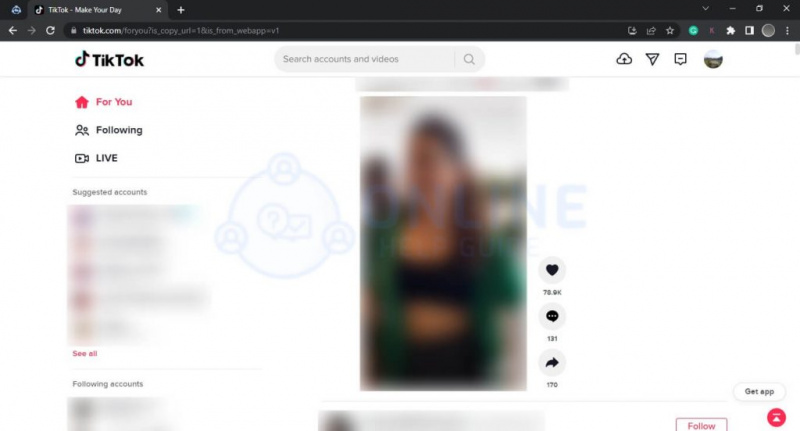
Nyissa meg a TikTok webhelyet, és jelentkezzen be fiókjába.
2. lépés: Válassza ki a Videót

Válassza ki a megtekinteni kívánt videót, ha rákattint
3. lépés: Vastag vonal jelenik meg a képernyőn
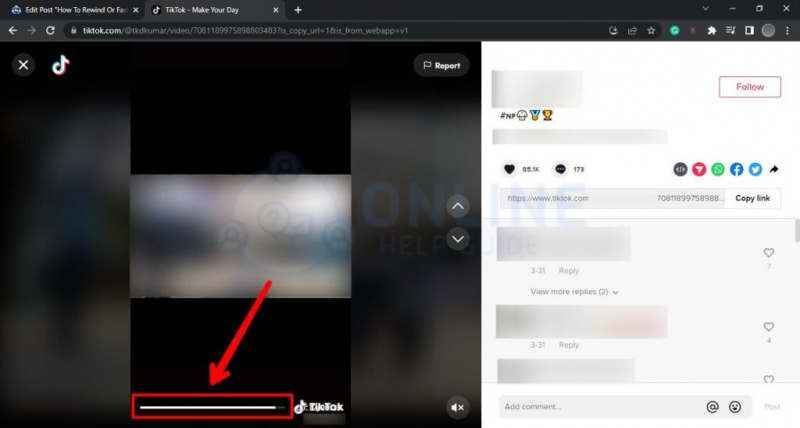
A képernyő alján megjelenik a vastagabb sáv.
4. lépés: Húzza az egeret
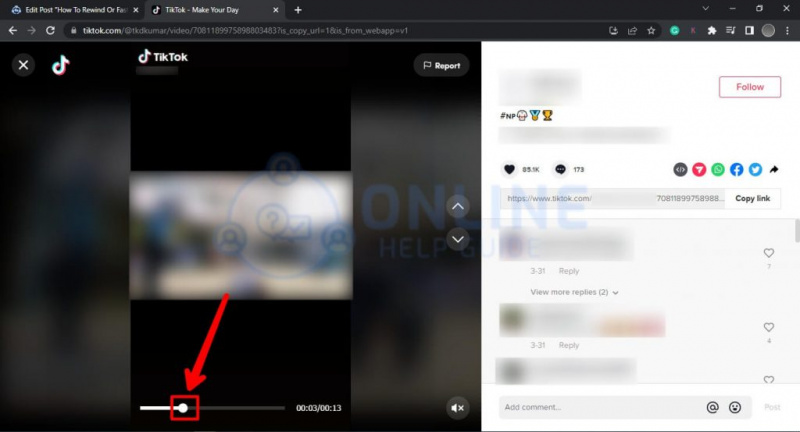
Mutassuk az egeret, amíg meg nem jelenik a fehér pont.
5. lépés: Mutasson a nyílra a képernyőn
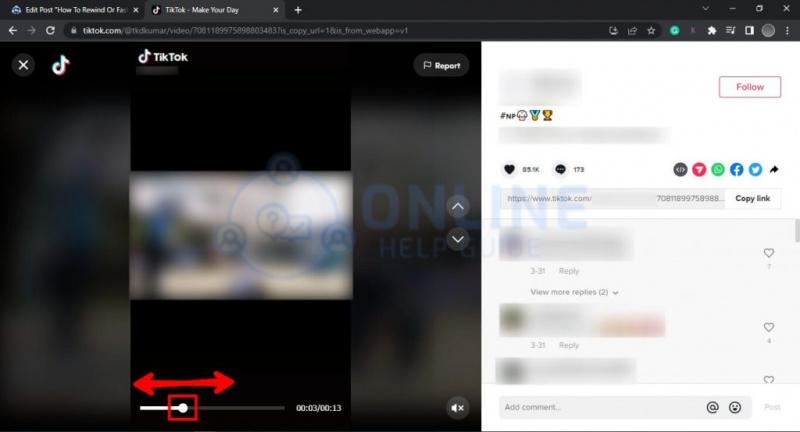
Húzza a pontot előre és hátra a videó vissza- és előretekeréséhez.
Hogyan tekerhetünk vissza és gyorsan előre videókat a TikTok alkalmazások használata nélkül?
Még ha a leghosszabb TikTok-videók csak néhány percesek is, érdemes előre- vagy visszatekerni őket. A TikTok vastag fehér vonalsávot tartalmaz, amely lehetővé teszi, hogy könnyen átugorja őket. Mindazonáltal nem érhető el minden videónál, mert egyesek csak 15 másodpercesek.
Jelenleg a funkció elsősorban a hosszabb videóknál jelenik meg, és még nem érhető el minden felhasználó számára. Ha azonban a legfrissebb frissítéssel rendelkezik, és rendelkezik funkciókkal, akkor hasznos lehet, ha tudja használni. Ennek eredményeként, ha nem rendelkezik ezzel a funkcióval, a TikTok-videókat a TikTok alkalmazáson kívül is előre- vagy visszatekerheti, ha letölti és menti a videókat a kameratekercsére. Miután látta, törölheti, hogy helyet szabadítson fel. A kezdéshez kövesse az alábbi lépéseket:
1. lépés: Nyissa meg a TikTok alkalmazást
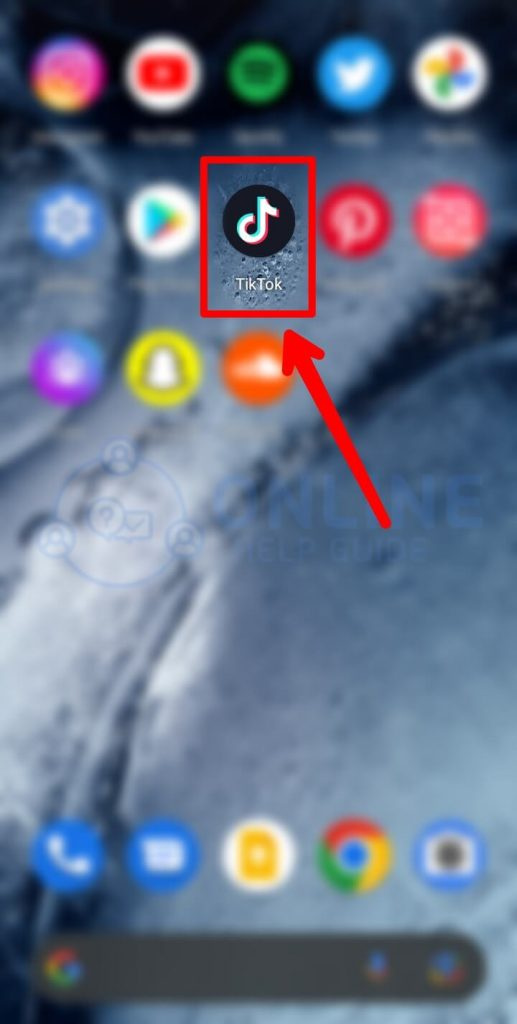
Futtassa a TikTok alkalmazást.
2. lépés: Válassza ki a Videót
Válassza ki a letölteni kívánt videót, és mentse el az előre- vagy visszatekeréshez.
3. lépés: Koppintson a Megosztási opcióra

Nyomja meg a megosztási lehetőséget, és különböző lehetőségeket fog látni rajta.
4. lépés: Mentse el a videót
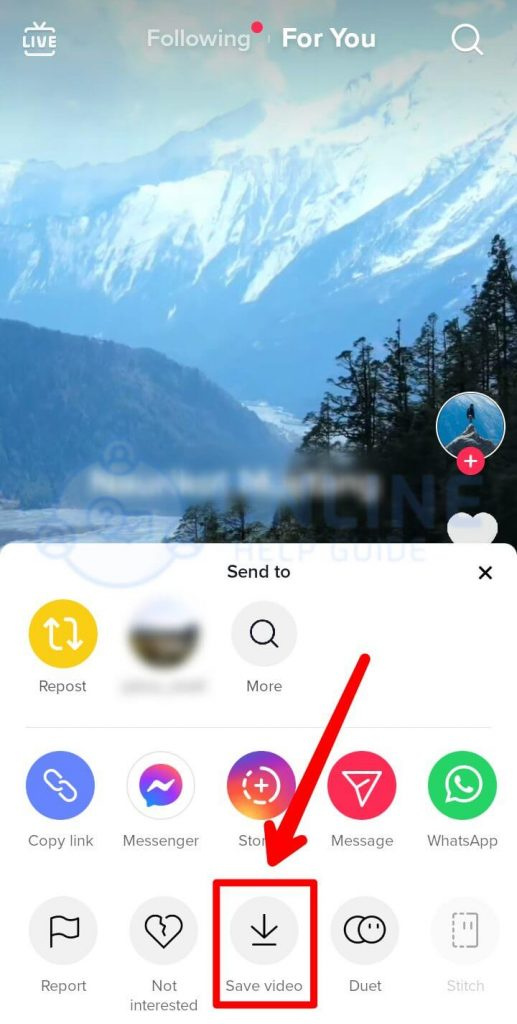
Kattintson rá a videó mentéséhez.
5. lépés: Lépjen a Kameratekercshez
A mentett videó megjelenik a tekercsben.
Bak nap vízöntő hold
6. lépés: Csúsztassa az ujjait a képernyő aljára
Csúsztathatja az ujját a képernyő alján lévő csúszkán, mint bármely videót, amelyet a tekercsben mentett. Tekerhet előre, vissza, szüneteltetheti vagy újranézheti, amennyit csak akar.
(Megjegyzés: Hasonlóképpen a vissza- és előretekerés másik módja a videó megosztása különböző közösségi média platformokon. Használhatja a TikTok vagy a Snapchat szolgáltatást, és amikor TikTok videókat „megoszt” a Snapchat vagy a Twitter szolgáltatásban, egyszerűen használhatja a gyors- előre és visszatekerés funkciók ezeken a platformokon.)
Hogyan változtassuk meg a videó sebességét rögzítés előtt?
A videó sebességének megváltoztatásának első módja az, hogy a felvétel előtt feltölti a TikTokra. Az eljárás magában foglalja a videó lassított, majd gyorsított felvételét. A következő lépésekkel módosíthatja a videó sebességét a rögzítés előtt:
1. lépés: Indítsa el a TikTok alkalmazást
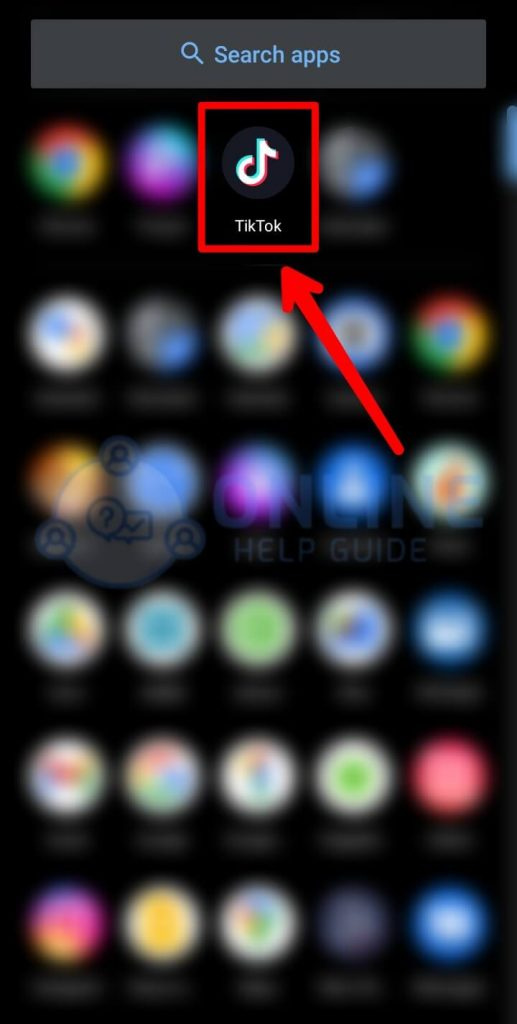
Nyissa meg a TikTok alkalmazást
2. lépés: Érintse meg a „+” szimbólumot a képernyőn

Nyomja meg a „+” szimbólumot a képernyő alján.
3. lépés: Kattintson a Sebesség gombra

A jobb oldalon felsorolt ikonok közül érintse meg a sebességet.
4. lépés: Válassza a Sebességváltás lehetőséget
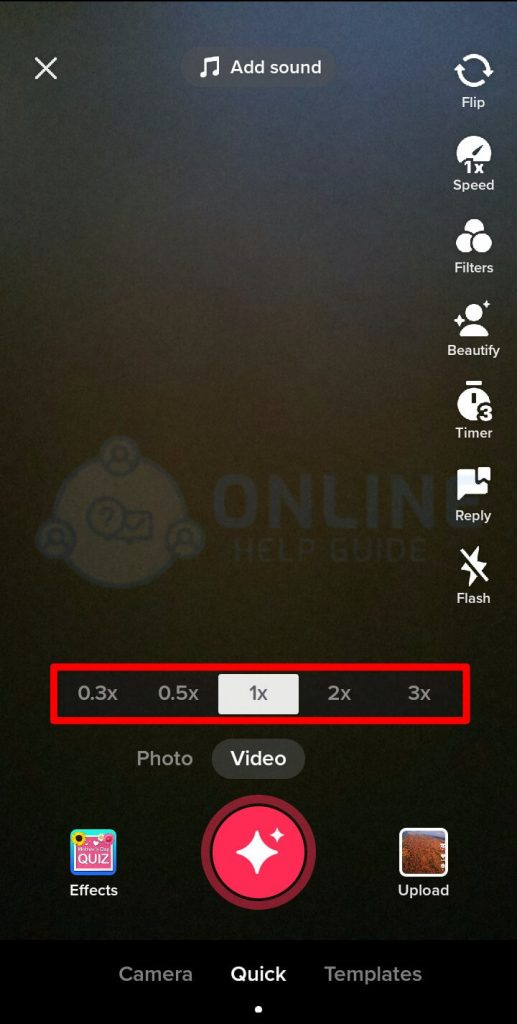
Válassza a sebességváltás opciót a piros rögzítés gomb felett. Az 1x a normál sebességet jelöli, míg a bal a lassított, a jobb pedig a gyors mozgást.
5. lépés: Rögzítse magát
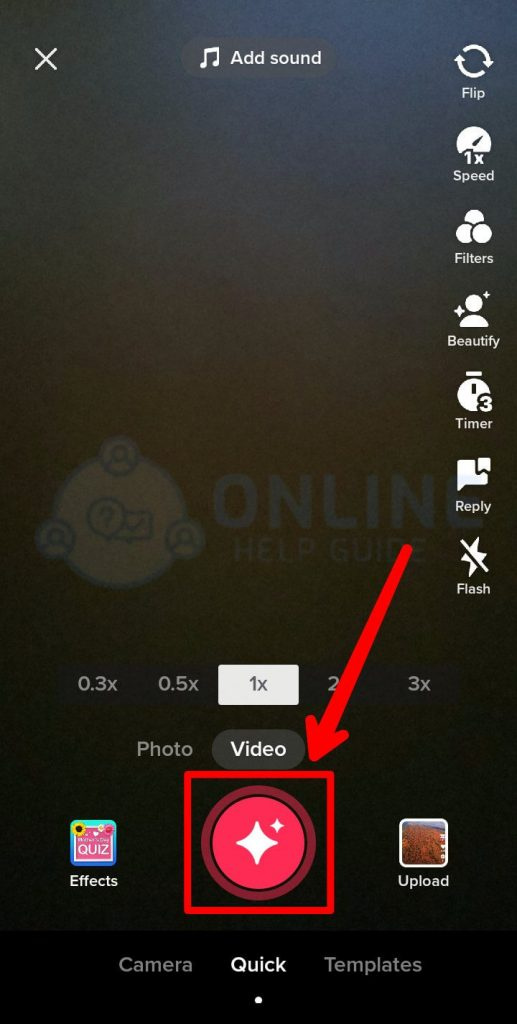
Ezután rögzítse magát a képernyő alján található piros gombbal
6. lépés: Töltse fel a videót

Tedd közzé videóidat a TikTokon.
Hogyan változtassuk meg a rögzített videó sebességét?
A videó rögzítése után módosíthatja a TikTok sebességét is. A következő szakasz végigvezeti Önt a lépéseken, amelyek segítenek Önnek:
1. lépés: Nyissa meg a TikTok alkalmazást

Indítsa el a TikTok alkalmazást
2. lépés: Nyomja meg a „+” szimbólumot a képernyőn
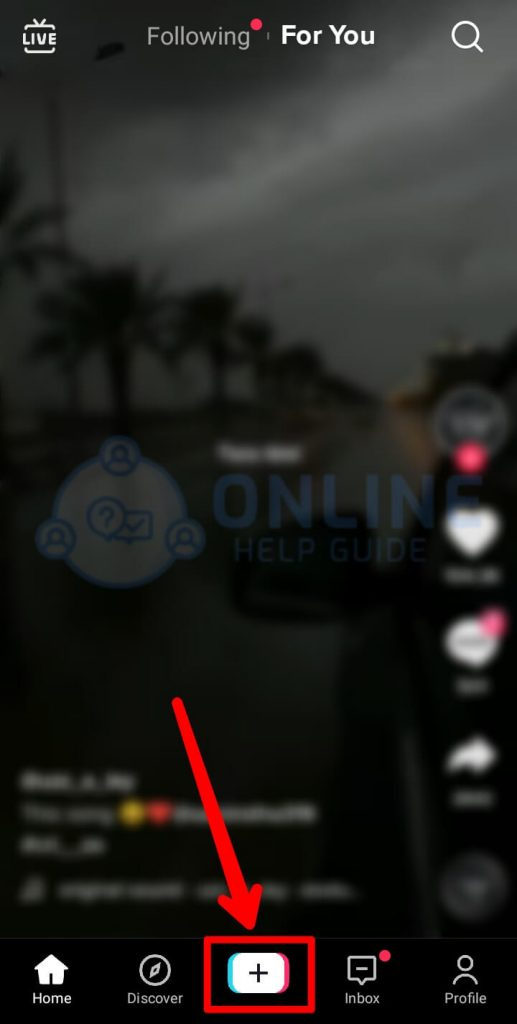
Érintse meg a „+” szimbólumot a képernyő alján.
3. lépés: Koppintson a Feltöltés ikonra
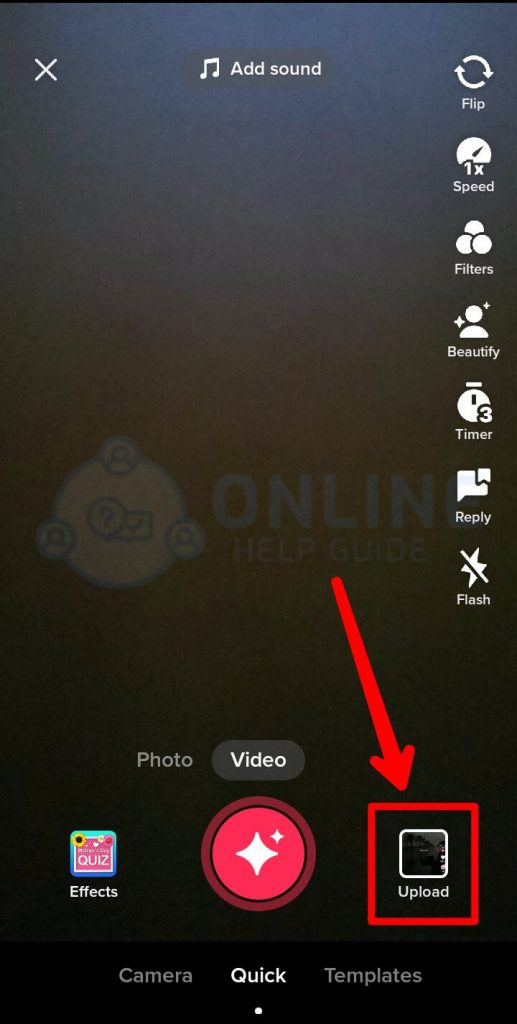
Válassza ki a feltöltés ikont a képernyő világos alsó részén.
4. lépés: Válassza ki a feltöltendő videót
Válassza ki a feltölteni kívánt videót a kameratekercsről a sebesség módosításához.
5. lépés: Koppintson a Klip beállítása gombra, majd kattintson az Óra ikonra
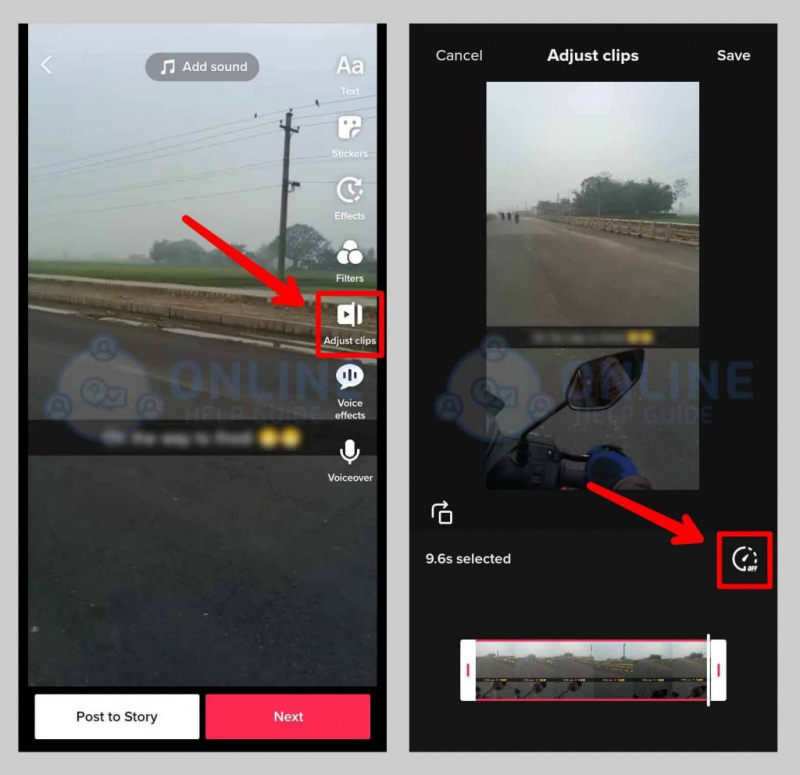
Nyomja meg a jobb oldalon a beállító klip gombot, majd nyomja meg az óra ikont, és egy másik lehetőség jelenik meg a sebesség módosításához.
6. lépés: Válassza a Sebességváltás lehetőséget
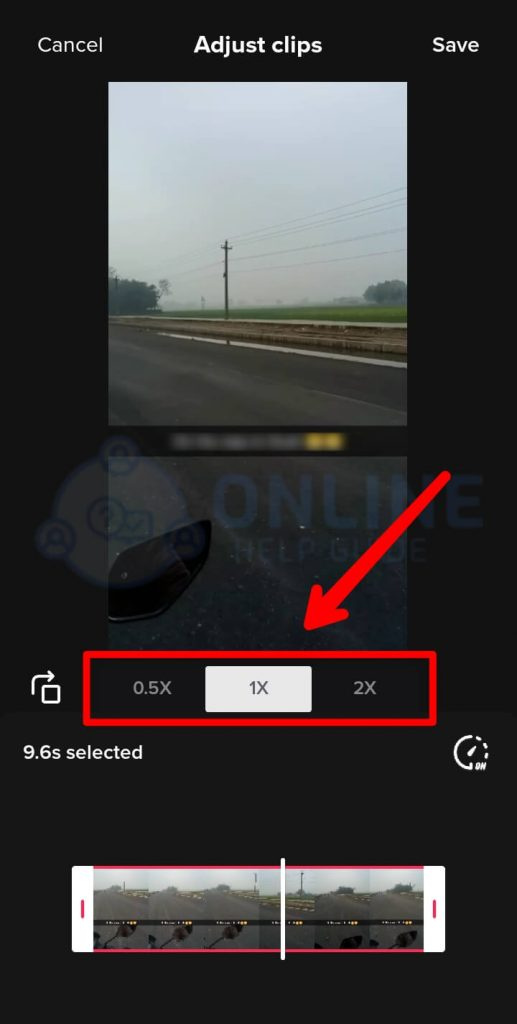
Válassza ki azt a tényezőt, amellyel lassítani vagy gyorsítani szeretné
7. lépés: Mentse el a videó új verzióját
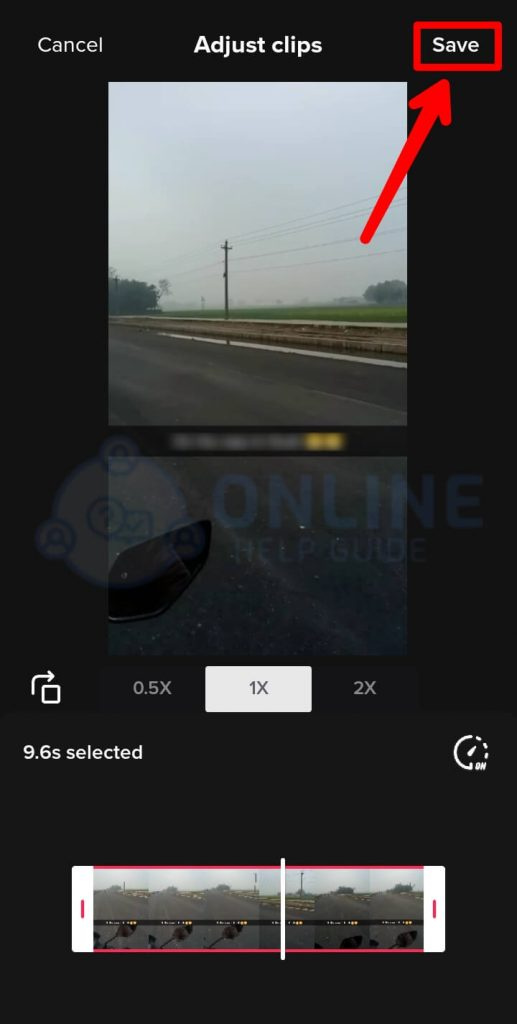
Tartsa meg az új verziót, és mentse el.
északi csomópont a 8. házban
8. lépés: Tegye közzé a TikTokon
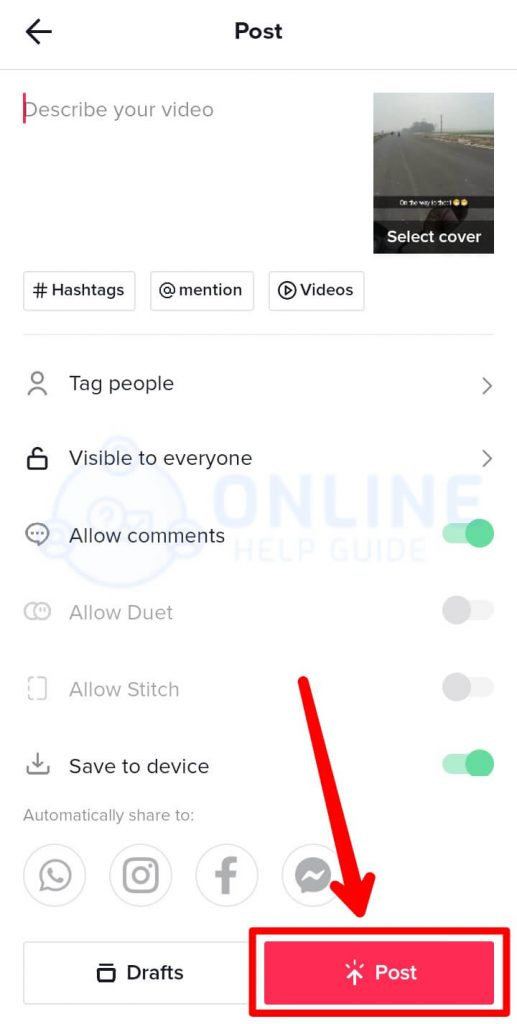
Töltsd fel a videót a TikTok videóidba
Gyakran Ismételt Kérdések
Íme néhány gyakran ismételt kérdés:
Mennyi a TikTok videók hossza?
A TikTok-videók 15 másodperces videoklipekkel kezdődtek, és azóta 60 másodperces videókra bővültek, és most már 3 perces TikTok-videókat is készíthet.
Hogyan szerkeszthetek egy TikTok videóvázlatot?
A TikTok-videókat úgy szerkesztheti, hogy felkeresi profiloldalát, és megérinti a „Piszkozatok” mappát. Válassza ki a szerkeszteni kívánt videóvázlatot. Válassza ki a lehetőséget a bal felső sarokban. Innentől új klipeket adhat hozzá, módosíthatja a videót, zenét, szűrőket, hangfelvételeket és még sok mást.
Miért nem tudjuk megosztani TikTok videónkat?
Ezt elsősorban a lassú vagy instabil internetkapcsolat okozza. Akkor is problémákba ütközhet, ha privát fiókból oszt meg egy videót.
Hogyan lehet levágni a hangokat a TikTokon?
Válassza ki a módosítani kívánt hangokat. Érintse meg a Szerkesztés gombot. A hang hosszának módosításához nyomja meg a gombot, majd húzással válassza ki a videóban használni kívánt hangrészletet. Előfordulhat azonban, hogy nem tudja levágni a hangokat, ha a felhasználó csak 15 másodpercet töltött fel a hangból; ebben az esetben szerkesztheti és létrehozhatja a hangját.
Hogyan lehet átméretezni a TikTok videót?
A TikTok 9:16 vagy 1:1 képarányt, valamint a felettük lévő hirdetési arányokat használta. Ha le szeretné vágni a videót, és zoom- és pozícióválasztókkal módosítani szeretné, megteheti. Ezután a kitöltés gombbal levághatja vagy illesztheti a felvételt a keret méretéhez.
Hogyan helyezhetünk el több videót a TikTokon?
A kezdéshez több videót/fotót kell feltöltenie a TikTokra. Ezután a Filmtekercsben érintse meg a ikont egy videó létrehozásához, amellyel böngészhet az eszköz galériájában. Alul rengeteg lehetőséggel áll szemben. Válassza ki az összes kívánt videót, majd nyomja meg a Tovább gombot. Ezután lehetősége lesz a hangok szinkronizálására a zenei platformok között, és módosíthatja azokat a videók feltöltése előtt.
Következtetés
Összefoglalva, a fenti cikkek bemutatják, hogyan lehet vissza- vagy előretekerni videókat a TikTokon. Igyekeztünk minden szempontot lefedni, hogy emlékeztessük és továbbítsuk a videót, hogy rövid időn belül jobban szórakoztassunk. Követheti a cikket, akár telefonján, akár böngészőjében, hogy egyszerűbbé és megbízhatóbbá tegye.
Olvassa el még: Videó és hang visszafordítása a Tiktokon
Tudja Meg Az Angyal Számát
Népszerű Kérdések
- Nap az északi csomóponttal szemben - Szinasztria, Tranzit, Kompozit
- Saját hang hozzáadása a Tiktok videóhoz [Lépésről lépésre]
- 2. világháború: Battle Combat [A legjobb ingyenes játékok Android 2022-re]
- Hogyan hozzunk létre hamis beszélgetést a Snapchatben | Hamis csevegéseket generál [Frissítve 2022]
- 939 angyalszám - jelentése és szimbolikája
- Szűz férfi és Ikrek nő - a szeretet kompatibilitása, házasság
- SBCglobal e-mail regisztráció és bejelentkezés 2022 [Lépésről lépésre]
- Hogyan készítsünk nyilvános Snapchat történetet?
- Hogyan lehet elrejteni és felfedni az üzeneteket a Messengeren?
- Álmok a fagylaltról - jelentés és értelmezés