Hogyan lehet hozzáadni vagy szerkeszteni a TikTok Bio-t?
Tudja Meg Az Angyal Számát

Tudja, hogy hozzáadhat és szerkeszthet életrajzot a TikTokon? Ha nem, akkor elolvashatja ezt a teljes cikket, hogy megtudja, hogyan adhatja hozzá vagy szerkesztheti a TikTok életrajzát. Lehetőség van életrajzának beállítására a TikTokban, így több megtekintést és elköteleződést érhet el a közönségtől. Amikor az emberek elolvassák az életrajzodat a TikTokon, jobban megismernek téged, és fogalmuk lesz arról, hogy mit teszel közzé a TikTokon. Napjainkban a TikTok a legjobb platform az Ön vállalkozásának és kreativitásának népszerűsítésére, népszerűségének köszönhetően.
Hogyan adhatunk egyszerűen hivatkozást a TikTok Bio-hoz Hogyan adhatunk egyszerűen hivatkozást a TikTok Bio-hoz
Mivel a bio a TikTok-fiókod alapvető része, jobb, ha hozzáadod. És egyszerűen hozzáadhat életrajzot a TikTokon a profiljából. A TikTok-profilon belül van egy „Profil szerkesztése” gomb, amely tartalmazza az életrajzi részt. Felvehetsz magadról vagy a márkádról szóló szöveget az életrajzodba, és elmentheted.
Hasonlóképpen linket is hozzáadhat az életrajzához, és optimalizálhatja azt az eszköz segítségével. Ugyanígy több biohivatkozást is kezelhet az eszköz segítségével. Tehát az alábbiakban egy részletes útmutató található a TikTok életrajzának hozzáadásához vagy szerkesztéséhez.
Tartalomjegyzék
Mi az a TikTok Bio?
A TikTok bio bemutatkozik a platformon, és leírja magát vagy a márkáját a potenciális követőinek. Sajnos lehetetlen minden elkészített videóban újra bemutatkozni. Tehát a TikTok életrajza gyors betekintést nyújt fiókjába minden néző számára.
A TikTok Bio hozzáadásának lépései
Biológia nélkül a TikTokon a fiók hiányosnak tűnik. Tehát miközben az emberek profilokat keresnek a TikTokon, az emberek információkat keresnek Önről vagy márkájáról a TikTok életrajzában. Ehhez hozzá kell adnia az életrajzot a TikTok-hoz, és itt vannak a lépések.
álmodj arról, hogy önvédelemből megölsz valakit
1. lépés: Nyissa meg a TikTok alkalmazást

Nyisson meg egy TikTok alkalmazást a telefonján.
2. lépés: Nyissa meg a profilját

És lépjen a profiljára a jobb alsó ikonról.
3. lépés: Kattintson a Profil szerkesztése gombra

Most kattintson a profil szerkesztése gombra a profilja alatt.
4. lépés: Koppintson a Bio szekcióra
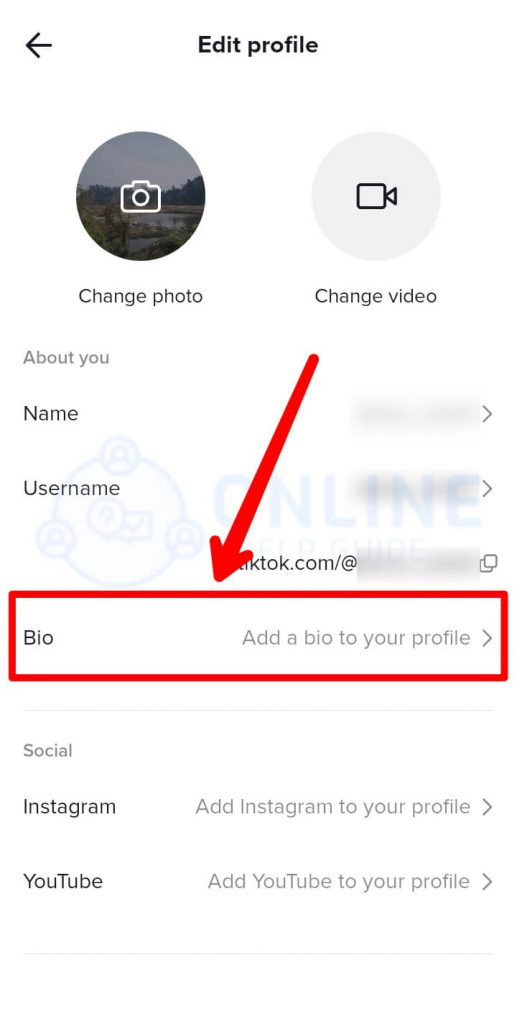
És érintse meg a listából a bio részt.
5. lépés: Szöveg hozzáadása

Legfeljebb 80 karakter hosszúságú szöveget adhat hozzá az életrajzi szakaszhoz.
6. lépés: Kattintson a Mentés gombra

Az életrajz hozzáadása után kattintson az alábbi „Mentés” gombra.
Lépés a TikTok Bio szerkesztéséhez
Hasonlóképpen szerkesztheti ugyanazt az életrajzot, amelyet korábban hozzáadott, ha nem tetszik. Idővel frissíteni fogja a TikTokon lévő tartalmát, vagy módosítani fogja fiókja típusát. Tehát a TikTokon lévő életrajzát is frissíteni kell. Ezért az alábbiakban bemutatjuk a TikTok életrajz szerkesztésének lépéseit.
1. lépés: Nyissa meg a TikTok alkalmazást
Először nyissa meg a TikTok alkalmazást a telefonján.
2. lépés: Nyissa meg a profilját
Ezután lépjen a profiljára a képernyő jobb alsó sarkában található ikonról.
3. lépés: Kattintson a Profil szerkesztése gombra
jupiter sextile venus tranzit
Most rákattinthat a profil szerkesztése gombra a profilja alatt.
4. lépés: Koppintson a Bio szekcióra
És érintse meg a listából a bio részt.
5. lépés: Szöveg szerkesztése

A korábban hozzáadott életrajzi részben szerkesztheti a szöveget.
6. lépés: Kattintson a Mentés gombra
Végül kattintson az alábbi „Mentés” gombra.
Hogyan adhat hozzá linket a TikTok Bio-hoz?
A TikTok lehetőséget teremt az alkotók és a márkák számára, hogy tartalmukra rántsák a hatalmas forgalmat. Korábban csak életrajzot lehetett hozzáadni, de linket is hozzáadhat a TikTok életrajzához. A kattintható hivatkozással lehetővé teheti, hogy követői más platformokon is felfedezzenek. És ehhez üzleti fiókra van szüksége a TikTokon. Tehát itt vannak a lépések a TikTok életrajzához való hivatkozás hozzáadásához .
1. lépés: Nyisson meg egy TikTok alkalmazást
Először nyissa meg a TikTok alkalmazást a telefonon vagy bármely más eszközön.
2. lépés: Nyissa meg a profilját
A jobb alsó sarokban lépjen a profiljára.
3. lépés: Koppintson a Beállítások elemre

Ezután érintse meg a három vízszintes pontot a beállítások eléréséhez.
4. lépés: Fiók kezelése

Most válassza a „Fiók kezelése” és a „Váltás üzleti fiókra” lehetőséget. Erősítse meg a „Váltás” lehetőséget a felugró üzenetben.
5. lépés: Profil szerkesztése

Ezt követően érintse meg a „Profil szerkesztése” gombot a profiljában.
6. lépés: Adjon hozzá hivatkozást a TikTok Biohoz

Ezután írjon be egy hivatkozást a „Webhely” mezőbe. És lesz egy kattintható hivatkozás a TikTok életrajzában.
Hogyan lehet optimalizálni a TikTok linkjét a bioban?
Optimalizálhatja TikTok hivatkozását az életrajzban, hogy a márkák és vállalkozások előnyeit élvezhesse a TikTokon. Egyetlen hivatkozás azonban korlátozhatja a lehetőségeket. Mivel a TikTok egyetlen kattintható URL-t ad hozzá az életrajzához, a lehető legtöbbet optimalizálhatja.
Tehát használhatja az olyan eszközöket, mint a Later’s Linkin.bio for TikTok, hogy nagyobb forgalmat generáljon márkája számára. A Linkin.bio for TikTok a TikTok feedjét kattintható és mobilra optimalizált nyitóoldallá alakítja. Ezenkívül lehetővé teszi, hogy minden ütemezett videójához külön linket csatoljon. Az eszköz használatához kövesse az alábbi lépéseket.
hold 12. ház szinasztriája
1. lépés: Regisztráljon a Linkin.bio webhelyre

A Linkin.bio TikTok használatához mindkét fiókját össze kell kapcsolnia. Tehát először regisztráljon a Később szolgáltatásra az asztalon.
2. lépés: Adjon hozzá közösségi profilt
Ezután koppintson a felül található „+” ikonra, és válassza ki a „TikTok ikont” a „Jelenlegi közösségi oldalak” listából. Ezután kattintson az alján található „Közösségi profil hozzáadása” elemre.
3. lépés: Adjon hozzá TikTok-profilt
Írja be a TikTok felhasználónevét a mezőbe, ellenőrizze a feltételeket, mielőtt megérinti az alábbi „TikTok profil hozzáadása” gombot. Most a TikTok-fiókja csatlakoztatva van a Linkin.bio-hoz.
4. lépés: Állítsa be a Linkin.bio-t a TikTok számára
A webalkalmazásban válassza a Linkin.bio lehetőséget a bal oldali panelen, és válassza a TikTok lehetőséget a tetején található legördülő menüből. És kattintson a „Kezdés” gombra.
5. lépés: Másolja ki a hivatkozást
Kimásolhatja a linket a „Linkin.bio hozzáadása a TikTok-profiljához” oldalról, és megnyithatja a TikTok alkalmazást eszközén.
6. lépés: Lépjen a Profil szerkesztéséhez
A TikTok-profiljában érintse meg a „Profil szerkesztése” gombot. Ezután illessze be a kimásolt URL-t a „Webhely” mezőbe, és „mentse el”.
7. lépés: Töltse fel TikTok videóját
Kattintson a „Naptár” lehetőségre a bal oldali panelen felül. Most húzza át a videót a médiafájlokból a naptárba.
8. lépés: Adjon hozzá feliratokat és hashtageket
Feliratokat és hashtageket adhatsz a videódhoz, majd a bal oldalon található „Videó szerkesztése” gombra kattintva átméretezheted. Le is vághatja a videót, hogy illeszkedjen a TikTok méretéhez.
9. lépés: Használja a Mentett feliratozási eszközt
Annak érdekében, hogy mindig szerepeljenek a hashtagek, használhatja a későbbi mentett feliratozási eszközt, a „Mentett feliratok” felirat alatt.
uranus a 7. házban
10. lépés: Adja hozzá az URL-t
Most adja hozzá az URL-t a „Linkin.bio hozzáadása” elemre kattintva a „További lehetőségek” alatt. És kattintson a 'Mentés' gombra.
11. lépés: Értesítés fogadása
Amikor az ütemezett videó készen áll az élő adásra, értesítést fog kapni eszközére. A videó automatikusan letöltődik az eszközre, és a felirat a vágólapra kerül.
12. lépés: Szerkessze a megosztás előtt
A TikTok szerkesztővel bármilyen effektust vagy másokat hozzáadhat a megosztás előtt. A közzétételt követően a Linkin.bio-ban megjelenik a videód egy új kattintható linkkel. Így most egy mini kattintható webhely lesz a TikTok-profiljában.
Hogyan lehet több biolinket kezelni?
A Hypage nevű eszköz lehetővé teszi különböző hivatkozások kezelését egyetlen mikrocéloldalon. Miután összekapcsolta TikTok-fiókját a Hypage-gal, az egyetlen kattintható link az összes webes célállomás központja lesz. Tehát a következő lépésekkel összekapcsolhatja Hypage-profilját és TikTok-fiókját.
1. lépés: Állítsa be Hypage-profilját

Először is be kell állítania Hypage-profilját a böngészőjében. Ezután regisztráljon ingyenesen, és kövesse az utasításokat.
2. lépés: Tervezze meg Biolink oldalát
Miután létrehozta fiókját, egy mikrocéloldalra jut. Áthúzhatja az elemeket, például a beágyazási kódot, a beágyazott hivatkozásokat, a tartalomrészleteket stb.
3. lépés: Hivatkozások hozzáadása
Ezután kattintson a „Hivatkozás hozzáadása” lehetőségre az URL hozzáadásához. Megtekintheti az oldal előnézetét, és szükség esetén szerkesztheti.
4. lépés: Másolja a Hypage Linket
Ha elfelejtette a linket, ellenőrizheti a tervező oldal jobb felső sarkában található „Oldal megtekintése” menüpontban. És másolja ki a linket a mikrocéloldalról.
5. lépés: Adjon hozzá Hypage hivatkozást a TikTok profilhoz
Most nyissa meg TikTok-profilját az alkalmazás jobb alsó sarkában lévő ikonról az eszközön. Ezután kattintson a „Profil szerkesztése” gombra, és illessze be a hivatkozást a TIkTok-profil biorészlegébe az ebben a cikkben említett lépésekkel.
6. lépés: Mikro nyitóoldal
Végül az emberek a mikrocéloldalon lesznek, amikor valaki rákattint a TikTok életrajzában található hivatkozásra.
Gyakran Ismételt Kérdések
Előfordulhat néhány gyakran ismételt kérdés a TikTok életrajzának hozzáadásával vagy szerkesztésével kapcsolatban. Tehát az alábbiakban ezekre a kérdésekre adjuk meg röviden a válaszokat.
Van mód több hivatkozás hozzáadására a TikTok Bio-ban?
Sajnos a TikTok nem teszi lehetővé, hogy egynél több linket adjon hozzá az életrajzához. De hozzáadhat olyan Instagram- és Facebook-linkeket, amelyek nem kattinthatók az életrajzi leírásban. A felhasználó azonban nem tud rákattintani a linkre, de megtalálhatja más platformok felhasználónevét a linkről.
Hozzáadhat-e hivatkozást a TikTok Bio-hoz üzleti fiók nélkül?
Ha nem rendelkezik üzleti fiókkal a TikTokon, akkor is szeretne linket hozzáadni a profiljához. Ezután hozzáadhat egy személyes webhelyet a TikTok életrajzához, de az nem lesz kattintható. Tehát az URL-nek rövidnek és könnyen megjegyezhetőnek kell lennie.
Következtetés
Ezért vannak bizonyos lépések a TikTok életrajzának hozzáadásához vagy szerkesztéséhez. De ha linkeket szeretne hozzáadni a TikTok életrajzához, írjon a webhely mezőjébe. Emellett azonban más, harmadik féltől származó eszközöket is használhat a TikTok hivatkozásának optimalizálására az életrajzában.
Olvassa el még: Tiktok-fiók link hozzáadása az Instagram Bio-ban
Tudja Meg Az Angyal Számát
Népszerű Kérdések
- Nap az északi csomóponttal szemben - Szinasztria, Tranzit, Kompozit
- Saját hang hozzáadása a Tiktok videóhoz [Lépésről lépésre]
- 2. világháború: Battle Combat [A legjobb ingyenes játékok Android 2022-re]
- Hogyan hozzunk létre hamis beszélgetést a Snapchatben | Hamis csevegéseket generál [Frissítve 2022]
- 939 angyalszám - jelentése és szimbolikája
- Szűz férfi és Ikrek nő - a szeretet kompatibilitása, házasság
- SBCglobal e-mail regisztráció és bejelentkezés 2022 [Lépésről lépésre]
- Hogyan készítsünk nyilvános Snapchat történetet?
- Hogyan lehet elrejteni és felfedni az üzeneteket a Messengeren?
- Álmok a fagylaltról - jelentés és értelmezés