Hogyan lehet elrejteni az utoljára látott aktív állapotot az Instagramon? [Frissítve 2022]
Tudja Meg Az Angyal Számát

Amikor közösségi média alkalmazást használ, próbálja ki az alkalmazás által kínált összes funkciót, hogy biztonságossá tegye fiókját és növelje a magánélet védelmét. A többi közösségi alkalmazáshoz hasonlóan az Instagram is biztosít adatvédelmi beállításokat, ahol szükség szerint konfigurálhatja fiókját, és biztonságossá teheti fiókját. Azt is lehetővé teszi a felhasználók számára, hogy elrejtsék a legutóbb látott aktív állapotot az Instagramon az alkalmazásból és a webes verzióból.
higany a 3. házban
Tehát ma ebben a cikkben bemutatjuk, hogyan rejtheti el az utoljára látott aktív állapotot az Instagramon Android, iPhone és webes verzió használatával. Tartson velünk, és olvassa el az alább említett teljes cikket.
Tartalomjegyzék
Az utoljára látott aktív állapot elrejtése az Instagram alkalmazásban Androidra és iPhone 2022-re
Ha Ön Android vagy iPhone felhasználó, kövesse az alábbi lépéseket, hogy elrejtse legutóbbi aktív állapotát követői elől.
Nyissa meg az Instagram alkalmazást

Nyissa meg az Instagram alkalmazást eszközén, ehhez érintse meg az Instagram logót.
Jelentkezz be a fiókodba
Ha kijelentkezett a fiókjából, akkor az Instagram-fiók megnyitása után be kell jelentkeznie. Ha kérik, jelentkezzen be Instagram-fiókjába.
Koppintson a Profilképére

Instagram - Hogyan lehet kikapcsolni a... Instagram - Hogyan lehet deaktiválni fiókját (ideiglenesen és véglegesen) Miután bejelentkezett Instagram-fiókjába, megjelenik a kezdőlap. Ezt követően koppintson a profilképére az alsó navigációs sávban.
Kattintson a három vízszintes vonalra, vagy csúsztassa balra az ujját
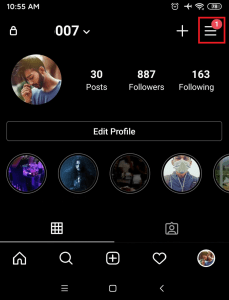
Miután megérinti profilképét, látni fogja profiladatait. Most kattintson a három vízszintes vonal a jobb sarokban, vagy azt is megteheti csúsztassa balra a képernyőn a beállítások megjelenítéséhez.
Nyissa meg a Beállításokat

A három vízszintes vonal alatt látni fogja Beállítások a ... val fogaskerek ikon . Kattintson a Beállítások a Beállítások menü megnyitásához.
Koppintson az Adatvédelem elemre
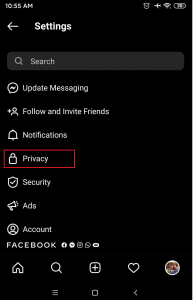
Alatt Beállítások , meglátod Magánélet val,-vel lakat ikonra , Koppintson az Adatvédelem elemre.
Koppintson a Tevékenység állapota elemre

Miután megérinti az adatvédelem alatt Interakciók látni fogja a tevékenység állapotát. A tevékenység állapotának elrejtéséhez érintse meg a tevékenység állapotát.
Törölje a jelölést / Kapcsolja ki

Miután az aktivitási állapothoz lépett, megjelenik egy váltógomb az aktivitási állapot be- és kikapcsolásához. Ügyeljen arra, hogy törölje a jelölést a váltógombról. Az aktivitási állapot kikapcsolásához kattintson a váltógombra az aktivitási állapot kikapcsolásához.
Sikeresen letiltja a tevékenység állapotát

Itt már sikeresen letiltotta a tevékenység állapotát. Mostantól a legutóbbi tevékenység állapota el lesz rejtve a követői elől.
Az utoljára látott aktív állapot elrejtése az Instagramon a mobilböngészőben
Tehát ha nincs Instagram alkalmazás a mobileszközén, akkor elrejtheti a legutóbb látott tevékenység állapotát a mobilböngészőben is, ehhez kövesse az alábbi lépéseket.
Nyissa meg bármelyik webböngészőt Android vagy iPhone készülékén

Nyissa meg bármelyik webböngészőt a mobiltelefonján, és lépjen a következő helyre: www.instagram.com .
Jelentkezz be a fiókodba
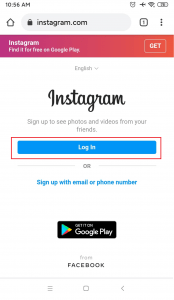
Miután megnyomta az URL-t, megjelenik a bejelentkezési és regisztrációs lehetőség. Adja meg felhasználónevét és jelszavát, majd kattintson a bejelentkezés gombra a fiókjába való bejelentkezéshez.
mit jelent a 10-es szám
Koppintson a Profilképére
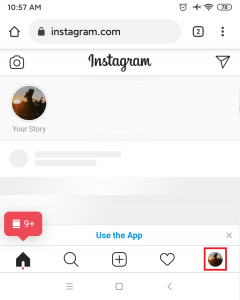
Miután hozzáfért fiókjához, koppintson a profilképére a jobb alsó sarokban, hogy a profiljához lépjen.
Menj a beállításokhoz

A profilképre kattintva a profil szekcióba lép. Most kattintson a Fogaskerek ikon a beállításokhoz a bal felső sarokban.
venus trine hold synastry
Koppintson az Adatvédelem és biztonság elemre

Miután végigment a beállításokon, megjelenik a lehetőségek listája, kattintson a gombra Adatvédelem és biztonság opciók listájából.
Törölje a jelet a tevékenység állapotának megjelenítése jelölőnégyzetből
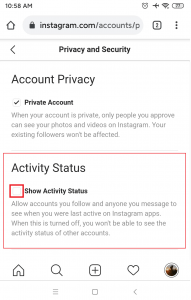
Miután hozzáfért Adatvédelem és biztonság , a privát fiók alatt látni fogja Tevékenység állapota . Most kattintson a jelölőnégyzetre a kijelölés törléséhez.
Kész
Miután törölte a jelölést a jelölőnégyzetből, kész. A tevékenység állapota el lesz rejtve a követői elől.
Az utoljára látott aktív állapot elrejtése az Instagramon a számítógépről
Ha Ön laptop vagy asztali számítógép felhasználó, akkor elrejtheti az utoljára látottakat az eszközről. Ha nem tudja, hol találhatja meg a megjelenítési tevékenység állapotát az utoljára látottak elrejtéséhez, kövesse az alábbi lépéseket.
Nyissa meg bármelyik webböngészőt a számítógépén
Nyissa meg eszközén bármelyik webböngészőt, és lépjen a következőre: www.instagram.com
Jelentkezz be a fiókodba
Ha kérik, be kell jelentkeznie a fiókjába, hogy hozzáférjen fiókjához.
Koppintson a Profilképére
Miután elérte Instagram-fiókját, koppintson a profilképére a jobb felső sarokban.
Menj a beállításokhoz
Miután megérinti a profilképét, a profiljára lép. Most kattintson a Fogaskerek ikon a beállításokhoz, csak jobbra Profil szerkesztése .
Koppintson az Adatvédelem és biztonság elemre
Miután végigment a beállításokon, megjelenik a lehetőségek listája, kattintson a gombra Adatvédelem és biztonság opciók listájából.
Törölje a jelet a tevékenység állapotának megjelenítése jelölőnégyzetből
Hozzáférsz Adatvédelem és biztonság , közvetlenül a privát fiók alatt látni fogja Tevékenység állapota . Most kattintson a jelölőnégyzetre a kijelölés törléséhez.
mit jelent a 12:12
Kész
Miután törölte a jelölést a jelölőnégyzetből, kész. Tevékenységi állapota el lesz rejtve barátai és követői elől.
Olvassa el még:
Hogyan lehet elrejteni a címkézett fotókat és videókat az Instagramon
Összefoglalva
Ebben a cikkben lépésről lépésre útmutatást kap arról, hogyan rejtheti el az utoljára látott aktív állapotot az Instagramon. Megemlítettük azokat a lépéseket, amelyekkel elrejtheti tevékenységi állapotát az Instagram alkalmazásban, a mobilböngészőben és a számítógépes böngészőben. Reméljük, hogy tetszeni fog ez a cikk.
Emellett, ha bármilyen kérdése vagy javaslata van ezzel a cikkel kapcsolatban, akkor hagyjon megjegyzést az alábbi megjegyzés szakaszunkban.
Az Instagrammal kapcsolatos további útmutatásért pedig látogasson el ide Instagram tippek .
Köszönöm.
Tudja Meg Az Angyal Számát
Népszerű Kérdések
- Nap az északi csomóponttal szemben - Szinasztria, Tranzit, Kompozit
- Saját hang hozzáadása a Tiktok videóhoz [Lépésről lépésre]
- 2. világháború: Battle Combat [A legjobb ingyenes játékok Android 2022-re]
- Hogyan hozzunk létre hamis beszélgetést a Snapchatben | Hamis csevegéseket generál [Frissítve 2022]
- 939 angyalszám - jelentése és szimbolikája
- Szűz férfi és Ikrek nő - a szeretet kompatibilitása, házasság
- SBCglobal e-mail regisztráció és bejelentkezés 2022 [Lépésről lépésre]
- Hogyan készítsünk nyilvános Snapchat történetet?
- Hogyan lehet elrejteni és felfedni az üzeneteket a Messengeren?
- Álmok a fagylaltról - jelentés és értelmezés