Hogyan hozzunk létre csoportot a Snapchaten? [Frissítve 2022]
Tudja Meg Az Angyal Számát

A Snapchat a legnépszerűbb közösségimédia-üzenetküldő alkalmazás, több szórakoztató funkcióval, mint más alkalmazások. Szűrők és lencsék segítségével pillanatfelvételeket küldhet és fogadhat, és csoportot hozhat létre a Snapchatben, hogy megoszthassa felvételeit barátaival. És a legjobb az egészben az, hogy kategóriáinak megfelelően különböző csoportokat hozhat létre.
Hogyan hozzunk létre csoportot a Snapchat 202-ben... Hogyan hozzunk létre csoportot a Snapchat 2022-ben [Egyszerű oktatóanyag] | Online súgóútmutató | Snapchat útmutató
Csoportot hozhat létre a Snapchatben a következő eljárással:
1. Nyissa meg a Snapchat fiókot.
2. Menjen át a Chat képernyőn
3. Kattintson a három pontra a jobb felső sarokban
4. Érintse meg az új chat opciót
5. Kattintson az új csoport létrehozása gombra
6. Válassza ki a csoport tagját, és megerősítéssel hozza létre a csoportot
A csoport létrehozására szolgáló Snapchat funkciók közelebb hozták a közelebb állókat. Körülbelül 100 tagból álló csoportot hozhatnak létre, és könnyen kommunikálhatnak baráti körükkel. Egyszerre küldheti és tekintheti meg csoporttagja Snapjeit. Ezért ez a funkció áldássá vált a Snapchat felhasználók számára.
Tartalomjegyzék
Mit jelent a Snapchat csoport?
Snapchat csoport azt jelenti ahol akár 100 barátoddal is cseveghetsz egyszerre. És mind a 100 barát egyszerre megoszthatja képeit. Különféle tevékenységeket is végezhet, például játékokat, mémeket oszthat meg, vagy akár 16 barátot is felhívhat egyszerre.
Hogyan hozzunk létre csoportot a Snapchaten?
A csoport létrehozása a Snapchaten egyszerű lépésekből áll; néhány lépést követve létrehozhatunk egy csoportot a Snapchat chatlistájából. Ha nem ismeri a lépéseket indítson csoportot a Snapchaten , kövesse az alábbiakban ismertetett lépésről lépésre leírt eljárást.
1. lépés: Nyissa meg a Snapchat alkalmazást

A készülékén mindenekelőtt nyisd ki az Snapchat Alkalmazás. És győződjön meg arról, hogy rendelkezik a Snapchat frissített / legújabb verziójával.
2. lépés: Koppintson a Chat „Csevegési buborék ikonra”

A Snapchat alkalmazás megnyitása után a Snapchat kamera lesz az alapértelmezett. Ezután érintse meg a chat buborék ikonra a képernyő bal alsó sarkában.
3. lépés: Kattintson a Csevegés szerkesztése ikonra

Most, amikor megérinti a csevegést, megjelenik egy csevegési lista a barátaival. Ezt követően kattintson a Chat Szerkesztés ikont a jobb felső sarokban található navigációs sávból.
4. lépés: Koppintson az Új csoport elemre

A csevegés szerkesztése alatt az „új csevegés” és a „ új csoport .' Koppintson a Új csoport csoport létrehozásához a Snapchaten.
5. lépés: Válassza ki a Barátok felhasználónevét

Miután megérinti az új csoportot, megjelenik a barátok listája. Most, válassz legalább két barátot a listáról csoport indításához.
6. lépés: Kattintson a Csevegés csoporttal elemre

Végül, amikor kiválasztotta az ismerőseit a csoport létrehozásához, kattintson a gombra Csevegés csoporttal gomb. Ügyeljen arra, hogy küldjön valamit a csoportban; ellenkező esetben a csoport nem jön létre.
{ Jegyzet: Ez Android és iOS eszközökön is működik.}
Hogyan hozz létre csoportot a barátaiddal a Snapchaten?
A fenti lépésekhez hasonlóan lehetőség van egy csoport létrehozására a Snapchat szolgáltatásban, amely csak iOS rendszeren érhető el. A lépések ahhoz hozzon létre egy új, csak iOS-eszközökön elérhető csoportot alább találhatók:
1. lépés: Nyissa meg a Snapchat alkalmazást

Nyissa meg Snapchat alkalmazás és jelentkezzen be fiókjába, ha szükséges.
2. lépés: Nyissa meg a Chat Boxot

Miután bejelentkezett fiókjába, kattintson a gombra Chat doboz ikont az alsó navigációs sávról. Ezzel megnyílik a chatbox.
3. lépés: Kattintson a Három vízszintes vonalra vagy három pontra

Most kattintson a három vízszintes vonal vagy három pont ikonra, és a képernyő jobb felső sarkában található.
4. lépés: Koppintson az Új csevegés elemre

Miután megnyitotta a három vízszintes vonal vagy három pont ikon opciót, négy lehetőséget fog látni, amelyek közül az egyik Új csevegés. Kattintson az új csevegési lehetőségre.
5. lépés: Kattintson az Új csoport elemre

Kattintás után Új csevegés , akkor megjelenik egy opció, amely kimondja Új csoport . Egyszerűen kattintson rá.
6. lépés: Adja hozzá a hozzáadni kívánt barátokat

Ezután görgessen lefelé, és válasszon ki legfeljebb 100 barátot, akit hozzá szeretne adni a csoporthoz. Csak olyan személyeket adhat hozzá a Snapchathez, akikkel baráti kapcsolatban áll.
mit jelent a pók
7. lépés: Kattintson a Csevegés csoporttal elemre

Végül kattintson a „ Csevegés a csoporttal ‘ gombot, és írj valamit. Ennek az az oka, hogy a csoport nem jön létre, ha nem küld szöveget.
Nesze; így hozhat létre saját csoportot a Snapchaten. De várj, nem hiányzott olyan barát, akit felvenhetsz a csoportodba? Ne aggódj! Csoport létrehozása után is felveheti barátait. Hogyan? Kövesse az alábbiakban említett lépéseket.
Hogyan adhatjuk hozzá a barátunkat és egy baráti csoportot egyszerre a Snapchat csoporthoz?
Nem vetted fel a barátodat, miközben csoportot hoztál létre a Snapchaten? – Tehát itt vannak a lépések csoport létrehozása után is hozzáadhatja a csoporthoz . Csoport létrehozása után is hozzáadhat egy barátot vagy több barátot.
1. lépés: Indítsa el a Snapchat alkalmazást

A készüléken nyissa meg a Snapchat alkalmazást. Ha szükséges, jelentkezzen be bejelentkezési adataival.
2. lépés: Kattintson a Chatbox ikonra

Menj a Chat doboz részt a képernyő bal alsó részén.
3. lépés: Válassza ki a csoportot

Most, a Csevegés listában érintse meg a Csoport hozzá szeretné adni barátait.
4. lépés: Kattintson a Csoportprofil elemre
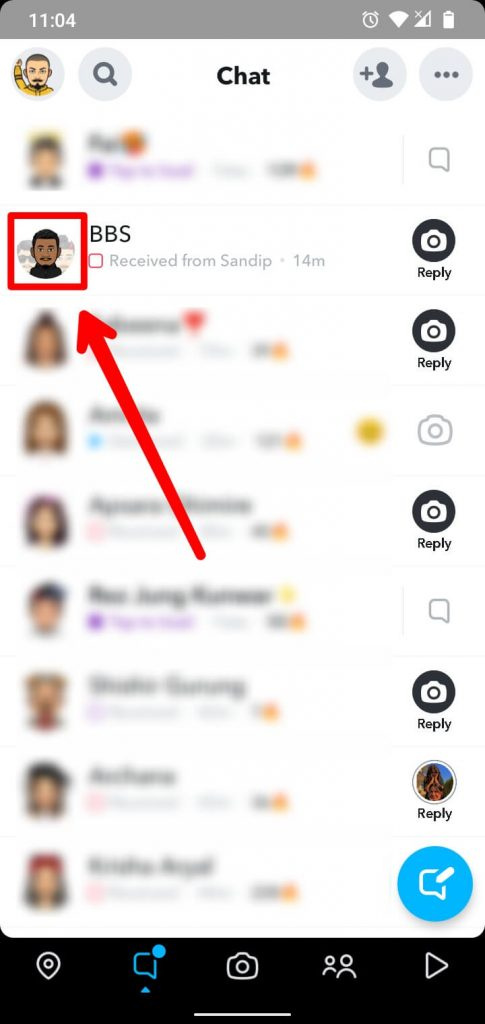
Miután megnyitott egy csoportos csevegést, látni fogja a Csoport profil ( Szellem ikon ) választási lehetőség. Egyszerűen kattintson rá.
5. lépés: Tagok hozzáadása

Miután a csoportprofilra kattintott, kattintson a „ + Tagok hozzáadása .’
álmodj ikrekről
Ezzel megnyílik a barátai listája. Ismerős hozzáadásához görgessen lefelé, és koppintson az ismerőse felhasználónevére.
6. lépés: Kattintson a Kész gombra

Ezt követően kattintson a Kész gomb. Végül látni fogja az újonnan hozzáadott barátját a Csoporttagok .
Hogyan működik a Snapchat csoport? [5 szolgáltatás a csoportban]
Tegyük fel, hogy bármely közösségi médiaalkalmazás bármelyik csoportjába tartozott. Ebben az esetben rendelkeznie kell némi elképzeléssel a csoport működéséről, a Snapchat csoport hasonló a többi normál csoporthoz, de a Snapchat fejlett funkciókat biztosít a Snapchat csoportokhoz.
Tehát minden késedelem nélkül tanuljunk hogyan működik a Snapchat csoport és a csoportban elérhető izgalmas funkciókat.
Csevegés
A csevegés normál és alapvető funkció, amelyet a csoportban láthat, de várjon! a Snapchat chat funkciója kicsit egyedi a többi alkalmazáshoz képest, mert amikor bármilyen szöveget és üzenetet küld ezzel A Bitmoji matricák és egyebek a Snapchat csoportban 24 óra elteltével automatikusan törlődnek. Nem kell manuálisan törölnie, de manuálisan is megteheti.
Pattanások
Közvetlenül megteheti küldd el a képeidet a csoportnak ha bármilyen pillanatfelvételt rögzít, akár normál módon, akár szűrők és lencsék használatával. Akár egy pillanat megosztása közben is létrehozhat új csoportot. Ehhez csak több barátot kell kiválasztania a listáról, és el kell küldenie őket, amivel létrejön egy csoport.
Videohívás
Ez klassz, akár összeadhatod 16 barát egyszerre egy videohívásban csoportból, és csoportos videohívást is kezdeményezhet.
Játékokat játszani
Tudod, hogy a Snapchat csoportban is játszhatsz? Így ütheti az idejét játékokkal, amikor nincs beszélnivalója. Tehát játssz a barátoddal, és érezd jól magad.
Meg fogja találni a rakéta ikonra hozzáadni és játszani a játékot a Snapchat csoportban.
Csoportbeállítások szerkesztése
A csoport beállításait igényei szerint testreszabhatja. Például szerkesztheti a csoport nevét, hozzáadhat és eltávolíthat ismerősöket, be- és kikapcsolhatja az értesítéseket, elnémíthatja a csoportokat, törölheti a beszélgetéseket stb.
Ehhez lépjen a csoportos csevegés , érintse meg a Csoport profilja , majd kattintson a három függőleges pontra. Most látni fogja a csoport beállításait. Ezután érintse meg a testreszabási lehetőséget.
Kapcsolódó cikk : Hogyan lehet némítani az értesítéseket a Snapchatben?
Hol találhatok Snapchaten létrehozott csoportot?
Mielőtt csoportot keresne, győződjön meg arról, hogy tagja vagy, vagy létrehozott egy csoportot.
Ha már tagja egy csoportnak, akkor csak Ön találja meg a csoportját a Chat rész , és nagyon könnyű megtalálni a Snapchaten készült csoportot. A csoporthoz való hozzáféréshez meg kell tennie:
1. lépés: Nyissa meg a Snapchat alkalmazást.

Egyszerűen nyissa meg a Snapchat alkalmazást és szükség esetén jelentkezzen be a bejelentkezési adataival.
2. lépés: Koppintson a Chatbox elemre

Az alsó navigációs sávról kattintson a chatboxra. Ezzel a csevegőmenübe kerül.
3. lépés: Keresse meg csoportját a chaten

Most, egyszer nyissa meg a chatboxot, látni fogja az összes csevegést. Egyszerűen görgessen lefelé, és keresse meg a csoport nevét.
VAGY követheti a másik lépést is,
3. lépés: A keresősáv segítségével kereshet a csoportjában

Van egy másik módszer is a csoport keresésére. Érintse meg a keresés ikont a Bitmoji mellett. Írja be a csoport nevét; meg fogja találni a csoportját.
Hogyan kezeljük a Snapchat csoportokat?
Ehhez kezelheti a Snapchat csoportot. Lépjen a Csoport beállításaiba, ahol megtalálja a beállítások listáját, és testreszabhatja a beállításokat a Snapchat kezeléséhez. Tehát itt vannak a csoportbeállítások eléréséhez szükséges lépések.
1. lépés: Nyissa meg a Snapchat

Az első dolog, amit meg kell tennie nyissa meg a Snapchat alkalmazást.
2. lépés: Koppintson a Chatbox elemre

Kattintson a chatboxon az alsó navigációs sávról. Ezzel a csevegőmenübe kerül.
3. lépés: Nyissa meg a csoportos csevegést

A csevegőmenüben keresse meg a következőt: a csoportos csevegésed és nyissa meg a csoportos csevegést.
4. lépés: Koppintson a Csoportprofil ikonra

A csoportos csevegés megnyitása után a képernyő jobb oldalán megjelenik egy csoport ikon. Kattintson a csoport profil ikonra.
5. lépés: Érintse meg a Három pontot

Egy új menü jelenik meg, ha a csoportprofil ikonra kattint. Az új menüben megtalálja három pont a képernyő jobb felső sarkában.
6. lépés: A csoportos csevegés kezelése

Ön után kattintson a három pontra, látni fogja a fiók kezeléséhez szükséges beállítások listáját. Egyszerűen válassza ki a módosítani kívántat, és kezelje a csoportos csevegést.
Hogyan szerkesztheti a csoportos csevegés nevét a Snapchatben?
Néha elégedetlen a csoportok létrehozásának elején megadott névvel. Ebben az esetben a Snapchat lehetővé teszi csoportos csevegés nevének szerkesztése. Tehát nézzünk meg egy körutat a csoportos csevegés nevének szerkesztéséhez a Snapchatben.
1. lépés: Nyissa meg a Snapchat alkalmazást
Először is, meg kell nyissa meg Snapchat fiókját és jelentkezzen be a fiókjába felhasználónevével és jelszavával.
2. lépés: Menjen át a Chat képernyőn
Most csúsztassa ujját a képernyőn balról jobbra, és menjen át a chat képernyőn.
3. lépés: Keresse meg a csoport nevét
Ezután keressen egy csoportot, amelyet szeretne módosítsa a csoport nevét. Ezután válassza ki a csoportos csevegést, és tartsa lenyomva néhány másodpercig.
4. lépés: Csoportnév szerkesztése
Egy lebegő menü jelenik meg a képernyőn. A rendelkezésre álló lehetőségek közül pl. érintse meg a csoport nevének szerkesztését.
5. lépés: Írja be az új nevet
Végül, adj egy klassz nevet a csoportodnak , és erősítse meg a módosításokat.\
Hogyan kapcsolhatom ki a csoportos csevegési üzenetekről szóló értesítéseket a Snapchaten?
A Snapchat csoportos csevegési üzeneteiből érkező gyakori értesítések bosszantónak és frusztrálónak is bizonyulnak. Érdemes lehet kikapcsolni a csoportos csevegési üzenetekről szóló értesítéseket a Snapchaten. Szóval, ha akarod, majd hajtsa végre a következő eljárást:
1. lépés: Nyissa meg a Snapchatet
Először, nyissa meg Snapchat fiókját és jelentkezzen be felhasználónevével és jelszavával.
2. lépés: Menjen végig a csevegési képernyőn
Most csúsztassa ujját a képernyőn balról jobbra, és menjen át a chat képernyőn.
3. lépés: Keresse meg a csoport nevét
Ezt követően keressen egy csoportos csevegést, ahol ki szeretné kapcsolni az üzenetértesítést. Most,
nyomja meg a és tartsa a csoportos csevegést néhány másodpercig. Egy lebegő menü jelenik meg a képernyőn.
5. lépés: Koppintson a Csevegési beállítások elemre
Akkor, érintse meg a csevegés beállításait , és megjelennek az olyan opciók, mint a törlés a csevegési hírfolyamból, a Pin beszélgetés, az Üzenetértesítések és a Game & Mini értesítések.
6. lépés: Kattintson az Üzenetértesítés elemre
Végül, érintse meg az üzenetértesítéseket a rendelkezésre álló lehetőségek közül. Ezután válassza a Néma lehetőséget a csoportos csevegési üzenetek értesítésének kikapcsolásához a Snapchatben.
Hogyan hagyjunk el egy csoportot a Snapchaten?
Mint mindannyian tudjuk, amikor egy csoportban vagyunk, rengeteg képet, videót és üzenetet kapunk. Ez irritáló, jobb ?
Elnémíthatja vagy elhagyhatja a csoportot, ha el szeretné távolítani a spam jellegű üzenetet. Ehhez kövesse az alábbi lépéseket.
1. lépés: Indítsa el a Snapchat-et

Nyissa meg a Snapchat alkalmazást a készülékén. Ezenkívül, ha szükséges, jelentkezzen be fiókjába a bejelentkezési hitelesítő adataival.
2. lépés: Nyissa meg a Chatboxot

A Snapchat megnyitása után megjelenik a Snapchat kamera. Most kattintson a Chat doboz az alsó navigációs sávról.
3. lépés: Keresse meg a csoport nevét

Most keresés lefelé görgetve a kilépni kívánt csoporthoz. Ezenkívül a csoportot úgy is megtalálhatja, hogy a csoport nevére keres a Snapchat keresősávjában.
4. lépés: Kattintson a Csoportprofil ikonra

Most érintse meg a Csoport profil ikonra, miután megnyitotta a csoportos csevegést.
5. lépés: Érintse meg a Három függőleges pontot

Amikor a Csoportprofil ikonra kattint, kattintson a három függőleges pontra.
6. lépés: Kattintson a „Csoport elhagyása” gombra

Most látni fogja a lehetőségek listáját, miután rákattint a három pontra. Koppintson a Kilépés a csoportból közöttük.
7. lépés: Kattintson a Kilépés gombra

Tessék, sikeresen elhagyta a kívánt csoportot. Mostantól nem fog megjelenni a csoportos csevegés a csevegési listán, és nem fog kapni semmilyen SMS-t vagy értesítést a csoporttól.
Van mód a Snapchat csoport végleges eltávolítására?
Igen, egyszerre véglegesen eltávolíthat egy csoportos csevegést ahelyett, hogy egyénileg választanának ki egy adott személyt.
Hogyan távolíthatok el egy csoportos csevegést a Snapchat csevegési hírfolyamomból?
Az eltávolításhoz e csoportos csevegés a Snapcha csevegési hírfolyamából t, akkor a következő eljárást kell végrehajtania:
1. lépés: Indítsa el a Snapchat-et
Először, Nyissa meg Snapchat fiókját és jelentkezzen be felhasználónevével és jelszavával.
2. lépés: Menjen végig a csevegési képernyőn
Most csúsztassa ujját a képernyőn balról jobbra, és menjen át a chat képernyőn.
3. lépés: Keresse meg a csoport nevét
Utána, Keressen egy csoportos csevegést ahol ki szeretné kapcsolni az üzenetértesítést. Most nyomja meg és tartsa lenyomva néhány másodpercig a csoportos csevegést. Egy lebegő menü jelenik meg a képernyőn.
5. lépés: Koppintson a Csevegési beállítások elemre
Akkor, érintse meg a csevegés beállításait , és megjelennek az olyan opciók, mint a törlés a csevegési hírfolyamból, a Pin beszélgetés, az Üzenetértesítések és a Game & Mini értesítések.
6. lépés: Kattintson a Törlés a csevegési hírfolyamból elemre
Végül, egyértelmű chat-funkciók jelennek meg a képernyőn számos más lehetőséggel. Koppintson a tiszta csevegési hírfolyamra, és készen áll arra, hogy eltávolítson egy csoportos csevegést a Snapchat csevegési hírfolyamából.
Gyakran Ismételt Kérdések (GYIK)
Íme néhány a Gyakran Ismételt Kérdések a csoportos csevegésről a Snapchaten:
Barátaink hozzáadhatnak minket egy csoporthoz anélkül, hogy beleegyeznénk a Snapchatbe?
Erre az egyszerű válasz igen. Igen, a barátai hozzáadhatnak beleegyezés nélkül, kivéve, ha letiltotta a funkciót, hogy hozzáadhassa Önt egy csoporthoz.
neptunusz az 1. házban
Létrehozhatunk csoportot a Snapchaten, függetlenül attól, hogy milyen operációs rendszert használunk?
Amíg az operációs rendszere mobil, nem asztali , könnyedén létrehozhat egy csoportot a Snapchaten, és szórakozhat barátaival.
Mikor törlődnek a csoportos csevegési üzenetek a Snapchatben?
tudsz csoportos csevegési üzenet törlése egy nappal azután, hogy minden tag megnézi őket, vagy egy héttel az üzenet elküldése után, de tovább mentheti az üzeneteket, ha elmenti, válaszol vagy reagál egy üzenetre.
Hány felhasználót tudok hozzáadni egy Snapchat csoporthoz?
A Snapchat lehetővé teszi adjon hozzá akár 100 felhasználót tagként egy csoportos csevegésben.
Eltávolíthatok tagokat a Snapchat csoportos csevegésből?
Nem, nem távolíthat el tagokat egy Snapchat-csoportból. Miután hozzáadta a személyt a csoporthoz, a rendszer nem távolítja el a személyt mindaddig, amíg el nem távolítunk egy teljes csoportos csevegést. Tehát nem távolíthat el egy személyt a csoportos csevegésből.
Összefoglalva
Sokan valamilyen módon részt vesznek a csoportban, de nem tudják, hogyan szabják testre a csoportbeállításokat, és irritálja őket a gyakran kapott szöveg. És még idegesítőbb, ha egyszerre sok értesítést kap, amikor bekapcsolja az adatforgalmat vagy az internetkapcsolatot.
Tehát a probléma megoldása érdekében bemutattuk ezt a cikket. Itt útmutatást kaphat a csoport elhagyásához, a csoport és az értesítések elnémításához, a csoportbeállítások testreszabásához, valamint néhány érdekes funkcióhoz, amelyeket a Snapchat csoportban kaphat.
Köszönjük, hogy elolvasta ezt a cikket.
Olvassa el is
1. Hogyan regisztrálhatok a Snapchatre telefonszám nélkül? [Frissítve 2022-ben]
két. Hogyan javítható ki a Snapchat, amely nem tölti be a Snaps vagy Stories 2022-t? [Frissítve]
Négy. GIF-ek küldése a Snapchat 2022-ben [Fénykép és videó csatolása]
Tudja Meg Az Angyal Számát
Népszerű Kérdések
- Nap az északi csomóponttal szemben - Szinasztria, Tranzit, Kompozit
- Saját hang hozzáadása a Tiktok videóhoz [Lépésről lépésre]
- 2. világháború: Battle Combat [A legjobb ingyenes játékok Android 2022-re]
- Hogyan hozzunk létre hamis beszélgetést a Snapchatben | Hamis csevegéseket generál [Frissítve 2022]
- 939 angyalszám - jelentése és szimbolikája
- Szűz férfi és Ikrek nő - a szeretet kompatibilitása, házasság
- SBCglobal e-mail regisztráció és bejelentkezés 2022 [Lépésről lépésre]
- Hogyan készítsünk nyilvános Snapchat történetet?
- Hogyan lehet elrejteni és felfedni az üzeneteket a Messengeren?
- Álmok a fagylaltról - jelentés és értelmezés