Felhasználónév megváltoztatása az Instagramon [Frissítve 2022]
Tudja Meg Az Angyal Számát
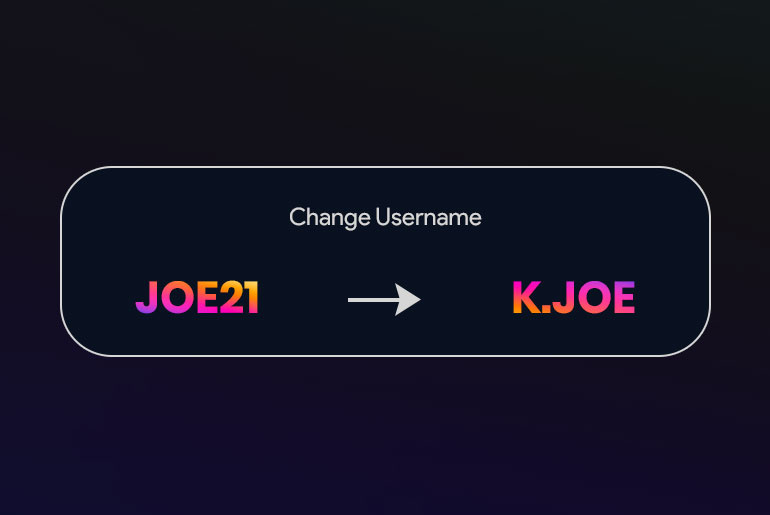
Az Instagram manapság divatos és széles körben használt közösségi média platform. Már a kezdetekkor is bemutatták az Instagramot, mint fotómegosztó alkalmazást. Számos új és izgalmas funkciót találhat több feladat elvégzéséhez az alkalmazáson belül.
Az alábbi eljárással módosíthatja felhasználónevét az Instagramon:
1. Először nyissa meg Instagram alkalmazását.
2. Ezután érintse meg a profilját/Bitmoji.
3. Ezután kattintson a profil szerkesztése lehetőségre.
4. Ezt követően érintse meg a felhasználónevét.
5. Végül módosítsa a felhasználónevét.
De várj, van még valami, amit tudnod kell, mielőtt megváltoztatod a felhasználónevedet az Instagramon. Az alábbiakban megemlítjük azokat a dolgokat, amelyeket tudnia kell, és hogyan változtathatja meg felhasználónevét az Instagramon lépésről lépésre.
Maradjon tehát velünk, és olvassa el a teljes cikket.
929 angyalszám szerelem
Tartalomjegyzék
Elemek egy Instagram-profil megjelenítésén belül
Az Instagram-profil felhasználónevének megváltoztatásának első lépése az, hogy ismerjük a felhasználók különböző profilbeállításait Instagram-profiljuk létrehozásakor. Akár nyilvános, akár privát, minden felhasználó profilképe megjeleníti a profilképet, a nevet, a felhasználónevet és a frissített életrajzot.
Különbség a megjelenített név és a felhasználónév között az Instagramon
Instagram – Hogyan változtassunk e-mail-címet... Instagram - Hogyan változtasd meg fiókod e-mail címétMielőtt úgy döntene, hogy megváltoztatja Instagram-felhasználónevét, különbséget kell tennie a megjelenített név és a felhasználónév között, amelyet a felhasználónak meg kell értenie.
Mi az Instagram felhasználónév?
Az Instagram-felhasználónév a speciális név, amelyet beilleszthet az Instagramba, hogy barátai és mások a Felhasználónév használatával kereshessenek az Instagram alkalmazásban.
Az Instagramon kétféle név található: Felhasználónév és Név. A felhasználónév egyedi, és nem egyezik más felhasználókéval, és közvetlenül az Instagram-fiókja felett jelenik meg, míg a neve közvetlenül a profilképe alatt jelenik meg, vagy üresen is hagyhatja. És használhatja a teljes nevét az életrajzi részben, hogy hozzáadja valódi felhasználónevét.
Mivel bármilyen felhasználónevet használhatsz az Instagramon, barátaid és mások összezavarodhatnak, ezért, hogy tájékoztasd őket fiókodról, megadhatod a nevedet a Név vagy az Életrajz szakaszban. És bármikor megváltoztathatja a felhasználónevét és a nevét, csak egy adott szakasz alatti név szerkesztésével.
Mi az Instagram megjelenített név?
Az A megjelenített név arról szól, hogyan szeretnél megismerni a közösséget. Az Ön neve, cégneve vagy személyes adatai megtalálhatók a profiljában. A megjelenített nevekre nagyon kevés korlátozás vonatkozik. A megjelenített név a felhasználó megjegyzése mellett és a profiloldalán jelenik meg.
Hol jelenik meg a megjelenített név és a felhasználónév az Instagram-profilban?
A megjelenített név az Instagram-profilképed vagy avatarod alatt található, míg a felhasználónév az Instagram-profil tetején található, ahol a profil URL-je található.
Milyen korlátai vannak a megjelenített név és a felhasználónév megváltoztatásának?
A felhasználók korlátozás nélkül módosíthatják a megjelenített nevet. Például a megjelenített név tartalmazhat hangulatjeleket, különböző karaktereket és szöveget. Így a felhasználók a profil tartalmának befolyásolása nélkül módosíthatják megjelenített nevüket.
Ezzel szemben a felhasználónév létrehozásának meg kell felelnie bizonyos korlátozásoknak, amelyek a következőket tartalmazzák:
- Először is a felhasználónévnek kell lennie egyedi a fiókjában.
- Másodszor, annak kell lennie kevesebb mint 30 karakter.
- Harmadszor, egy felhasználónév is csak betűket, számokat, pontokat és aláhúzásjeleket tartalmazhat (szóközök vagy szimbólumok nem megengedettek).
- Negyedszer, a felhasználónevek ismét megváltoztak még egyszer 14 napig sikeresen megváltozott.
- Végül a a név nem tartalmazhat káromkodást vagy korlátozott nyelvű.
Lecserélhetjük az Instagram felhasználónevet?
Megváltoztathatod az Instagram u szername bármikor belépve a profilba és módosítsa felhasználónevét.
Számos oka lehet annak, hogy miért szeretné megváltoztatni Instagram-felhasználónevét. Azt javasoljuk azonban, hogy mindenki használja a valódi nevét Felhasználónévként, hogy bárki azonosíthassa Önt.
Tehát, ha hamis vagy más nevet használt, még ma megváltoztathatja, hogy tudassa barátjával, hogy Ön az, és mindenkihez forduljon, akit ismer.
Rossz az Instagram-felhasználónév megváltoztatása?
Igen, néha az Instagram-felhasználónevének megváltoztatása hátrányosan érinti a követői listáját. Elveszíti az elköteleződést és a követői listáját, mivel nem fognak tudni felismerni a felhasználónév változásai miatt.
Mik azok a változások, amelyek az Instagram-felhasználónév megváltoztatásakor történnek?
Mielőtt teljesen megváltoztatná a felhasználónevét, ismernie kell a művelet változásait. Profilod A felhasználónév több elemhez kapcsolódik i n a profil tartalmát. Néhányat az alábbiakban sorolunk fel:
Más közösségi profilok vagy webhelyek, amelyek az előző felhasználónév URL-módosításához kapcsolódnak
Miután megváltoztatta Instagram-felhasználónevét, a fiók ugyanaz marad, de a profil URL-címe megváltozik. Sajnos a linkelt webhelyeken vagy közösségi média platformokon az előző felhasználónevére hibaüzenet jelenik meg, amikor valaki megpróbál hozzáférni.
Frissítenie kell minden más webhelyet vagy közösségi média profilt, amely korábbi felhasználónevéhez kapcsolódik.
Nem használhatja a profil keresésére.
Mivel a számla változatlan marad, a felhasználónév változása nem érinti a tartalmat, követő, követőszám vagy elkötelezettség. Azonban az a felhasználó, aki az előző felhasználónévvel próbál hozzáférni az Ön tartalmához, többé nem fogja látni a profilját.
Ez a változás megzavarhatja egyes felhasználókat, ezért a tartalomkészítőknek tájékoztatniuk kell követőiket a felhasználónév változásáról.
Helyek, ahol az új felhasználónév frissül
Az elvégzett változtatásokkal Az Instagram több területen is frissíti a felhasználónevet. Mindenhol, ahol Instagram-fiókja megjelenik, automatikusan frissül. Lehet, hogy olyan régi bejegyzésekhez fűzött megjegyzést, amelyek nem hivatkoznak nem létező fiókra.
Helyek, ahol az új felhasználónév nem frissül
Azonban az Instagram nem frissíti a korábbi megcímkézett bejegyzéseket . Hasonlóképpen, a felhasználóknak ismerniük kell az új felhasználónevet, hogy megemlítsenek a megjegyzésekben „@” jellel, vagy megjelölhessenek téged a bejegyzésekben. A korábbi felhasználónevet használó megjegyzésekben a régi említések eltűnnek.
Mik azok a dolgok, amelyeket tudnia kell, mielőtt megváltoztatná a felhasználónevét az Instagramon?
Különböző okok miatt szeretné megváltoztatni a felhasználónevét az Instagramon, de tudnia kell néhány dolgot, mielőtt módosítja a felhasználónevét az Instagramon. Tehát az alábbiakban felsorolunk néhány alapvető dolgot, amit tudnia kell.
- Be kell írnia a egyedi felhasználónév, amely nem egyezik másokkal . Ellenkező esetben nem tudja megváltoztatni a felhasználónevét az Instagramon.
- Javasoljuk, hogy adja meg a sajátját valódi név, szám és speciális karakter egyedi felhasználónév létrehozásához az Instagramon, hogy bárki könnyen rákereshessen.
- Ne felejtsd el add meg a teljes nevedet is, mert azok, akik nem fognak tudni azonosítani a felhasználóneved alapján, beazonosíthatnak a teljes neved alapján, ami közvetlenül a profilkép alatt látható.
- És fontos információk' Miután megváltoztatta a felhasználónevét az Instagramon, csak 14 nap múlva tudja újra megváltoztatni .
Tehát ezek azok a dolgok, amelyeket tudnia kell, mielőtt megváltoztatná felhasználónevét az Instagramon. Ha készen áll Instagram-felhasználónevének megváltoztatására, de nem tudja, hogyan kell ezt megtenni, folytassa a lépésekkel.
Hogyan lehet megváltoztatni a felhasználónevet az Instagram 2022-ben?
Miután megértette a felhasználónév megváltoztatásának korlátait és műveleteit, egyszerű lépésekkel megváltoztathatja Instagram-felhasználónevét. Az Instagram felhasználónév megváltoztatása lehetséges mind az Instagram mobilalkalmazásban Android és iOS operációs rendszeren, mind PC-n keresztül Mac vagy Windows rendszeren.
Az Instagram-felhasználónév megváltoztatásának lépései iOS operációs rendszeren mobilalkalmazáson
A felhasználók közvetlenül módosíthatják a felhasználónevüket mobiltelefonjuk Instagram alkalmazásából. A lépések ahhoz módosítsa felhasználónevét iOS operációs rendszeren alább.
1. lépés: Indítsa el az Instagram alkalmazást mobiltelefonján
iOS-eszközén látni fogja az Instagram ikont, lila, rózsaszín és narancssárga színben , benne fehér körvonalú négyzet. Miután megérinti, az Instagram elindul és megnyílik.
2. lépés: Érintse meg a kör alakú profil ikont a bal alsó sarokban
Érintse meg a kör alakú profil ikont profilképével a kezdőlap menüsorának bal alsó sarkában. Ez a művelet az Instagram profiloldalára irányítja.
3. lépés: Érintse meg a „Profil szerkesztése” sávot az Instagram-életrajz alatt
Miután felkerült az Instagram-profiljára, érintse meg a „Profil szerkesztése” lehetőséget sáv közepén, közvetlenül az Instagram-hírcsatorna felett. A művelet a profilbeállításokhoz irányítja, ahol megjelenik a megjelenített neve a „név” opció mellett. A felhasználónév opció közvetlenül a megjelenített név alatt található, a „felhasználónév” opció mellett.
4. lépés: Lépjen a „Felhasználónév” lehetőségre
Érintse meg a melletti helyet „felhasználónév” opció. Ez egy olyan szövegmezőre irányítja Önt, amely a korábban említett 14 napos változásokra vonatkozó figyelmeztetéssel jelenik meg a szövegmező alatt.
5. lépés: Írja be az új felhasználónevét
tudsz törölje az előző felhasználónevet és írja be az új felhasználónevét a szövegmezőbe. A felhasználónév nem sértheti az Instagram irányelveit, és a felhasználónevek létrehozására vonatkozó korlátozásokon belül kell lennie.
6. lépés: Érintse meg a kék „Kész” opciót a bal felső sarokban
Miután beírta az új felhasználónevét, érintse meg a „Kész” gombot opciót a képernyő jobb felső sarkában.
7. lépés: Érintse meg a kék „Kész” opciót a Profilbeállításokban
Koppintás után a profilbeállításokban a Felhasználónév a „felhasználónév” opció mellett található. Végül érintse meg a gombot a kék „Kész” opciót a jobb felső sarokban befejezéséhez.
Az Instagram-felhasználónév megváltoztatásának lépései Android operációs rendszeren mobilalkalmazáson
Az alábbi lépések segítségével a felhasználó módosíthatja a felhasználónevét Android operációs rendszeren.
1. lépés: Indítsa el az Instagram alkalmazást mobiltelefonján
Android-eszközén látni fogja a Instagram-ikon, lila, rózsaszín és narancssárga, benne fehér körvonalú négyzet. Miután megérinti, az Instagram elindul és megnyílik.
2. lépés: Érintse meg a kör alakú profil ikont a bal alsó sarokban
Érintse meg a kör alakú profil ikonra profilképével a kezdőlap menüsorának bal alsó sarkában. Ez a művelet az Instagram profiloldalára irányítja.
3. lépés: Érintse meg a „Profil szerkesztése” sávot az Instagram-életrajz alatt
Miután felkerült az Instagram-profiljára, érintse meg a „Profil szerkesztése” sávot a közepén, közvetlenül az Instagram-hírcsatorna felett. A megjelenített név a „név” opció mellett található a profilbeállításokban. A felhasználónév opció közvetlenül a megjelenített név alatt található, a „felhasználónév” opció mellett.
4. lépés: Lépjen a „Felhasználónév” lehetőségre
Koppintson a térre a „felhasználónév” opció mellett. Ez egy olyan szövegmezőre irányítja Önt, amely a korábban említett 14 napos változásokra vonatkozó figyelmeztetéssel jelenik meg a szövegmező alatt.
5. lépés: Írja be az új felhasználónevét
tudsz törölje az előző felhasználónevet és írja be az új felhasználónevét a szövegmezőbe. A felhasználónév nem sértheti az Instagram irányelveit, és a felhasználónevek létrehozására vonatkozó korlátozásokon belül kell lennie.
6. lépés: Érintse meg a kék „pipa” ikont a bal felső sarokban
Miután beírta az új felhasználónevét, érintse meg a gombot kék pipa ikont a képernyő jobb felső sarkában.
7. lépés: Érintse meg a kék „Tick” ikont a profilbeállításokban
Miután megérinti a kék pipa, ez irányítja a profilbeállításokat az új felhasználónévvel a „felhasználónév” opció mellett. Végül érintse meg a kék pipa ikont a képernyő jobb felső sarkában a művelet befejezéséhez.
Milyen lépések szükségesek az Instagram-felhasználónév megváltoztatásához PC-ről Mac-re?
Kétféle módon érheti el az Instagramot a számítógépén Mac számítógépen. Az első módszer egy webböngésző használata a profil megnyitásához, a második pedig a számítógépére letöltött Instagram alkalmazáson keresztül. Mindkettőt módszerek megváltoztathatják a felhasználónevét, és az egyes lépések lent találhatók.
Felhasználónév módosítása a webböngésző használatával
A felhasználónév megváltoztatásakor a profil webböngészőn keresztül történő elérése lehetővé teszi a művelet befejezését. Az alábbiakban felsoroljuk az ehhez szükséges lépéseket.
1. lépés: Hozzáférés az Instagramhoz a webböngészőn keresztül
Egy webböngészőben írja be Instagram a keresősávon és érintse meg az eredményt. Ez a céloldalra irányítja, ahol bejelentkezhet Instagram-fiókjába. Ezután jelentkezzen be fiókjába a profil eléréséhez.
2. lépés: Lépjen az Instagram-profil ikonra a jobb felső sarokban
Ha már van bejelentkezett az Instagramba a böngészőből, érintse meg a kör alakú profil ikont a jobb felső sarokban. A profilikon egy kis ikon, amely az Ön profilképét tartalmazza. Ezután érintse meg a „profil” lehetőséget a megnyíló legördülő menü alatt.
3. lépés: Érintse meg a „Profil szerkesztése” sávot a profil keresősávja alatt
A „profil szerkesztése” alatt található keresősáv a profilodban. A lehetőség egy téglalap alakú mezőben található, a profiloldal felső közepén.
4. lépés: Lépjen a Profilbeállítások Felhasználónév opciójához
Miután elérte a profilbeállításokat a „profil szerkesztése” opcióból, lépjen a felhasználónév opcióra a megjelenített név alatt, a „név” opció mellett. A Felhasználónév a „felhasználónév” opció mellett található.
5. lépés: Érintse meg a szövegdobozt a felhasználónév megváltoztatásához
Koppintson a térre a „felhasználónév” opció mellett , és törölheti az előző felhasználónevet. Ennek során írja be az új felhasználónevét az Instagram irányelveinek és korlátozásainak megfelelően.
6. lépés: Az új módosítások benyújtása
Ezután görgessen az oldal aljára. Van alul kék színnel egy „beküldés” opciót. Az elküldés gomb megérintésével véglegesíti a felhasználónevet, és elmenti a módosításokat a profiljában.
Felhasználónév módosítása az Instagram alkalmazás segítségével Mac rendszeren
A felhasználónév megváltoztatása a Mac-re letöltött Instagram alkalmazásban hasonló a felhasználónév webböngészőn keresztüli megváltoztatásához. A művelet végrehajtásának lépései az alábbiak:
1. lépés: Nyissa meg az Instagram alkalmazást Mac számítógépén
A Mac gépen keresse meg az Instagram alkalmazást és érintse meg az alkalmazás elindításához. Ez a céloldalra irányítja, ahol bejelentkezhet Instagram-fiókjába. Ezután jelentkezzen be fiókjába a profil eléréséhez.
2. lépés: Lépjen az Instagram-profil ikonra a jobb felső sarokban
Miután bejelentkezett az Instagramba a Mac számítógépről, érintse meg a kör alakú profil ikont a jobb felső sarokban. A profilikon egy kis ikon, amely az Ön profilképét tartalmazza. Ezután érintse meg a gombot a „profil” opció u n a megnyíló legördülő menüben.
3. lépés: Érintse meg a „Profil szerkesztése” sávot a profil keresősávja alatt
Az A 'profil szerkesztése' a keresősáv alatt található a profilodon. A lehetőség egy téglalap alakú mezőben található a profiloldal felső közepe körül.
4. lépés: Lépjen a Profilbeállítások Felhasználónév opciójához
Miután elérte a profilbeállításokat a „profil szerkesztése” opcióból, lépjen a felhasználónév opcióra a megjelenített név alatt, a „név” opció mellett. A Felhasználónév a „felhasználónév” opció mellett található.
5. lépés: Érintse meg a szövegdobozt a felhasználónév megváltoztatásához
Érintse meg a melletti helyet „felhasználónév” opció , és törölheti az előző felhasználónevet. Ennek során írja be az új felhasználónevét az Instagram irányelveinek és korlátozásainak megfelelően.
6. lépés: Az új módosítások benyújtása
Ha elégedett a felhasználónévvel, görgessen az oldal aljára. Van egy ' beküld” opciót alul kékben. Az elküldés gomb megérintésével véglegesíti a felhasználónevet, és elmenti a módosításokat a profiljában.
Milyen lépések szükségesek az Instagram-felhasználónév megváltoztatásához PC-ről Windowsra?
Kétféle módon érheti el az Instagramot a számítógépén a Windows rendszeren keresztül. Az első módszer egy webböngésző használata a profil megnyitásához, a második pedig a számítógépére letöltött Instagram alkalmazáson keresztül.
Mindkét módszer lehetővé teszi a felhasználónév megváltoztatását, és az egyes lépések az alábbiakban találhatók.
Felhasználónév módosítása a webböngésző használatával
A felhasználónév megváltoztatásakor a profil webböngészőn keresztül történő elérése lehetővé teszi a művelet befejezését. Az alábbiakban felsoroljuk az ehhez szükséges lépéseket.
1. lépés: Hozzáférés az Instagramhoz a webböngészőn keresztül
Egy webböngészőben írja be Instagram a keresősávon és érintse meg az eredményt. Ez a céloldalra irányítja, ahol bejelentkezhet Instagram-fiókjába. Ezután jelentkezzen be fiókjába a profil eléréséhez.
2. lépés: Lépjen az Instagram-profil ikonra a jobb felső sarokban
Miután bejelentkezett az Instagramba a böngészőből, érintse meg a kör alakú profil ikont a jobb felső sarokban. A profilikon egy kis ikon, amely az Ön profilképét tartalmazza. Ezután érintse meg a „profil” opció a megnyíló legördülő menü alatt.
3. lépés: Érintse meg a „Profil szerkesztése” sávot a profil keresősávja alatt
Az Instagramon, a 'profil szerkesztése' a profilod keresősávja alatt található. A lehetőség egy téglalap alakú mezőben található, a profiloldal felső közepén.
4. lépés: Lépjen a Profilbeállítások Felhasználónév opciójához
Miután elérte a profilbeállításokat a „profil szerkesztése” opcióból, lépjen a felhasználónév opcióra a megjelenített név alatt, a „név” opció. A Felhasználónév a „felhasználónév” opció mellett található.
5. lépés: Érintse meg a szövegdobozt a felhasználónév megváltoztatásához
Érintse meg a melletti helyet „felhasználónév” opció, és törölheti az előző Felhasználónevet. Ennek során írja be az új felhasználónevét az Instagram irányelveinek és korlátozásainak megfelelően.
6. lépés: Az új módosítások benyújtása
Ha elégedett a felhasználónévvel, görgessen az oldal aljára. Van egy A „beküldés” opció kék színnel alul. Az elküldés gomb megérintésével véglegesíti a felhasználónevet, és elmenti a módosításokat a profiljában.
Felhasználónév módosítása az Instagram alkalmazás segítségével Windows rendszeren
A felhasználónév megváltoztatása a Windows PC-re letöltött Instagram alkalmazásban hasonló a felhasználónév webböngészőn keresztüli megváltoztatásához. Az alábbiakban felsoroljuk a művelet végrehajtásának lépéseit.
1. lépés: Nyissa meg az Instagram alkalmazást Windows számítógépén
A számítógépen, keresse meg az Instagram alkalmazást és érintse meg az alkalmazás elindításához. Ez a céloldalra irányítja, ahol bejelentkezhet Instagram-fiókjába. Ezután jelentkezzen be fiókjába a profil eléréséhez.
2. lépés: Lépjen az Instagram-profil ikonra a jobb felső sarokban
Miután bejelentkezett az Instagramba a számítógépéről, érintse meg a kör alakú profil ikont a jobb felső sarokban. A profilikon egy kis ikon, amely az Ön profilképét tartalmazza. Ezután érintse meg a „profil” opciót a legördülő menüben megnyíló opció.
3. lépés: Érintse meg a „Profil szerkesztése” sávot a profil keresősávja alatt
Az Instagram rendelkezik a „profil szerkesztése” a keresősáv alatt a profilodon. A lehetőség egy téglalap alakú mezőben található, a profiloldal felső közepén.
4. lépés: Lépjen a Profilbeállítások Felhasználónév opciójához
Miután elérte a profilbeállításokat a „profil szerkesztése” opcióból, lépjen a felhasználónév opcióra a megjelenített név alatt, a „név” opció mellett. A Felhasználónév a mellett található „felhasználónév” opció.
5. lépés: Érintse meg a szövegdobozt a felhasználónév megváltoztatásához
Érintse meg a szóköz a „felhasználónév” opció mellett, és törölheti az előző Felhasználónevet. Ennek során írja be az új felhasználónevét az Instagram irányelveinek és korlátozásainak megfelelően.
6. lépés: Az új módosítások benyújtása
Ezután görgessen az oldal aljára. Van egy A „beküldés” opció kék színnel alul. Az elküldés gomb megérintésével véglegesíti a felhasználónevet, és elmenti a módosításokat a profiljában.
Hogyan lehet szerkeszteni a nevet az Instagramon?
Mind a felhasználónevek, mind a nevek megváltoztatása az Instagramon hasonló és egyszerű lépésekkel jár. Ehhez
mit jelent, ha meglát egy galambot
- Nyissa meg a Instagram alkalmazás a készülékén.
- Érintse meg a Profil kép a jobb alsó sarokban.
- Most érintse meg a Profil szerkesztése gombra.
- Utána fogsz nézze meg a nevét és felhasználónevét . A név megváltoztatásához érintse meg a név szövegmezőjét.
- Most bármit megadhat beilleszteni kívánt név de próbálja meg az igazi nevét és a teljes nevét használni, hogy mindenki azonosíthassa magát.
- Miután beírta a nevet, érintse meg a kék pipa ikont a jobb felső sarokból.
- Kész.
Sikeresen megváltoztattad a nevedet az Instagramon. De még a neved is segíthet felfedezni, miközben valaki rád keres az Instagramon, és segít másoknak azonosítani, hogy te vagy. Tehát próbálja meg hozzáadni a teljes nevet az Instagramhoz.
Hogyan jelenik meg a megváltozott felhasználónév az Instagramon?
A felhasználónév-módosítások azonnal mentésre kerülnek a profilodba.
A profiloldalon megjelenő felhasználónév URL lesz az új felhasználónév. Ezenkívül az Instagram automatikusan frissíti a felhasználónevet az összes megjelenített területen.
Követőid kapnak értesítést, amikor megváltoztatod a felhasználóneved?
Egyes felhasználók kíváncsiak a megváltozott felhasználónévről szóló értesítésre. Más felhasználók azonban, beleértve az Ön követőit, nem kap értesítést erről a változásról amikor megváltoztatja a felhasználónevét.
Ezért, ha Ön az Instagram profiljának forgalmától függő alkotó, fontos, hogy tájékoztassa követőit a felhasználónév változásáról.
A régi felhasználóneve véglegesen törlődik, ha megváltoztatja?
Az Instagram nem teszi lehetővé a felhasználóknak azonnal megváltoztathatja felhasználónevét a változtatás után, legfeljebb 14 napig . Más felhasználók azonban használhatják a felhasználónevet a módosítás után.
14 napon belül csak akkor térhet vissza korábbi Felhasználónevéhez, ha más felhasználó nem használta a Felhasználónevet.
Mikor nem engedélyezi az Instagram a felhasználók számára a felhasználónév megváltoztatását?
Legfeljebb 14 napig a felhasználók nem módosíthatják újra felhasználónevüket . Tehát ha megpróbálja visszavenni az előző felhasználónevét, de ez nem történik meg, annak az lehet az oka, hogy valaki más már használta azt a felhasználónevet.
Korlátozhatja a felhasználónév megváltoztatását, ha megsértette az Instagram bizonyos irányelveit, vagy ha az új felhasználónév nem felel meg az Instagram korlátozásainak.
Egy másik lehetséges ok az alkalmazások gyorsítótárazása lehet. Ez a probléma szabványos, és nem ad okot jelentős aggodalomra.
Hogyan találhatok valakit, aki megváltoztatja az Instagram-felhasználónevét?
A felhasználók arra is kíváncsiak lehetnek, hogyan férhetnek hozzá valakihez, aki rendelkezik megváltoztatták a felhasználónevüket. Ilyen esetekben a megjelenített név ugyanaz marad, mint az előző. A felhasználók a másik felhasználó megjelenített nevére is rákereshetnek a keresősávban.
Gyakran Ismételt Kérdések
Amikor módosítja a felhasználóneveket az Instagramon, a felhasználók különféle kérdései vannak, amelyeket alább tárgyalunk.
Hogyan lehet megváltoztatni a felhasználónevet az Instagramon, ha nem érhető el?
Kissé módosíthatja a nevet, ha a a felhasználónév nem érhető el az Instagramon. Például adjon hozzá egy számot, pontot, aláhúzást vagy rövidítse le a szót.
Hogyan lehet megváltoztatni az Instagram-felhasználónevet a 14 napos limit előtt?
Az Instagram nem engedélyezi a felhasználónév módosítását a 14 napos határidő előtt. Az illegális csalók miatt azonban, akik hamis fiókokat hoztak létre, az Instagram ezt a korlátot állította.
Hányszor változtathatja meg egy felhasználó Instagram-felhasználónevét?
Az Instagram rendelkezik az alkalmak száma nincs korlátozva a felhasználó 14 napon belül megváltoztathatja felhasználónevét.
Elveszíti követőit, ha megváltoztatja Instagram-nevét?
Igen, elveszítheti követőit, ha megváltoztatja Instagram-nevét. Előfordulhat, hogy követői nem tudnak követni téged, vagy nem tudnak követni új felhasználónevével és jelszavával.
Mi a teendő, ha az Instagram-nevedet elveszik?
Ha valaki már felvette az Instagram felhasználónevét, akkor ki kell választania a Felhasználónevet a rendelkezésre álló lehetőségek közül. Ezen kívül még a felhasználónevét is személyre szabhatja.
Következtetés
Összefoglalva, az Instagram felhasználónevének megváltoztatása lehetséges a telefonok és a számítógépek Instagram alkalmazásában. Vannak korlátozások és korlátozások, amelyeket a felhasználóknak szem előtt kell tartaniuk a felhasználónevük megváltoztatásakor. Összességében az Instagram egyszerű módot tesz lehetővé az irányelveken belüli változtatások végrehajtására.
Tegyük fel, hogy nem tudja, hogyan változtassa meg felhasználónevét és nevét az Instagramon, akkor itt van ez a cikk. Ebben az esetben az Instagram-felhasználónevével kapcsolatos további információkkal a felhasználónév és a név megváltoztatásához szükséges lépéseket talál.
Reméljük, hogy tetszeni fog ez a cikk, és egyértelmű, hogy megérti ezt a cikket.
Tudja Meg Az Angyal Számát
Népszerű Kérdések
- Nap az északi csomóponttal szemben - Szinasztria, Tranzit, Kompozit
- Saját hang hozzáadása a Tiktok videóhoz [Lépésről lépésre]
- 2. világháború: Battle Combat [A legjobb ingyenes játékok Android 2022-re]
- Hogyan hozzunk létre hamis beszélgetést a Snapchatben | Hamis csevegéseket generál [Frissítve 2022]
- 939 angyalszám - jelentése és szimbolikája
- Szűz férfi és Ikrek nő - a szeretet kompatibilitása, házasság
- SBCglobal e-mail regisztráció és bejelentkezés 2022 [Lépésről lépésre]
- Hogyan készítsünk nyilvános Snapchat történetet?
- Hogyan lehet elrejteni és felfedni az üzeneteket a Messengeren?
- Álmok a fagylaltról - jelentés és értelmezés