Egyszerű útmutató a TikTok-videókhoz való megjegyzéshez PC-n [2022]
Tudja Meg Az Angyal Számát

A TikTok nagyon híres a mai világban, és nincs megállás egyhamar. A TikTok most az egész világon terjeszkedik az összes eszközön is. Hasonlóképpen használhatja a TikTok-ot PC-n is, minden funkciójával. Ha kíváncsi arra, hogyan kommentáljon Tiktok videókat PC-n, akkor ez néhány egyszerű lépéssel is lehetséges.
A TikTok összes funkciójával megjegyzést is fűzhet a TikTokhoz. Egyszerűen használja a TikTok-ot PC-n ugyanúgy, mint egy eszközön, csak más módon. A TikTok PC-n ugyanúgy kommentálhat, mint okostelefonján, ha a videó képernyő jobb oldalán található üzenetbuborék ikonra navigál.
Tehát lépjen tovább a cikkbe, hogy megtudja, hogyan használhatja egyszerűen a Tiktokot a számítógépén, és onnantól kezdve megjegyzéseket fűzhet a videókhoz.
Tartalomjegyzék
A TikTok használata számítógépen
Amikor a TikTok-videók PC-n történő kommentálásáról beszélünk, nem láthatjuk a TikTok PC-n történő használatának teljes folyamatát. Használata TikTok on a PC nagyon egyszerű, és hasonló a TikTok okostelefonon történő használatához. Csak a TikTok webes verzióját kell használnia a számítógépen.
A TikTok-videók megjegyzésének folyamata számítógépen
A TikTok Videók PC-n történő kommentálásának módja meglehetősen egyszerű, mint azt várnánk.
1255 angyalszám jelentése
- A TikTok-ot egy emulátoron keresztül töltheti le Bluestacks .
- Egyszerűen használhatja a TikTok webes verzióját.
Lépések a TikTok alkalmazás használatához számítógépen
TikTok Videó 2022 tweetelése [... TikTok Video 2022 tweetelése [Egyszerű bemutató] | Online súgóútmutató | TikTok útmutatóTelepítenie kell a Bluestacks emulátor a TikTok számítógépre történő telepítéséhez. Az alkalmazás telepítése után kövesse az alábbi lépéseket, hogy megjegyzést fűzhessen a TikTok videókhoz a számítógépen:
1. lépés: Nyissa meg a Start menüt
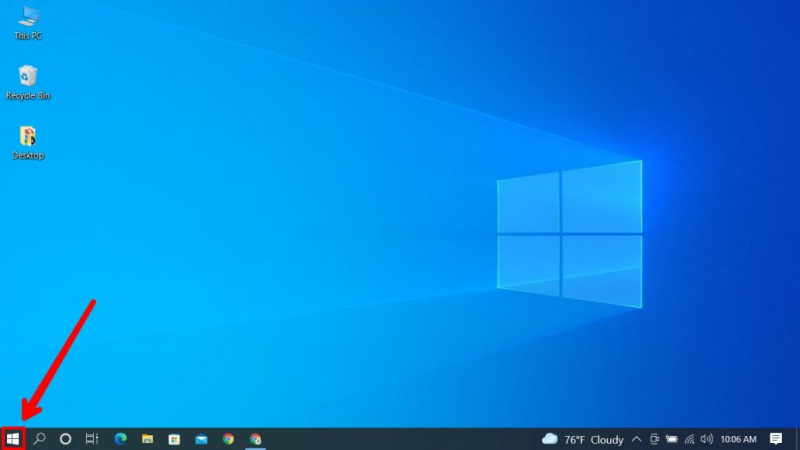
A Start menü megnyitásához nyomja meg a ⊞ Win (Windows billentyű) gombot a billentyűzeten, vagy kattintson az ablak ikonjára a képernyőn. Az ablak ikonja általában a készülék bal gombjának oldalán található.
Ha Mac számítógépet használ, az 1. lépés a következő lesz:
1. lépés: Nyissa meg az Indítópadot

Általában az indítópult a dokkmenüben található. Egyszerűen kattintson rá, és megnyílik az indítópult.
2. lépés: Nyissa meg a TikTok-ot
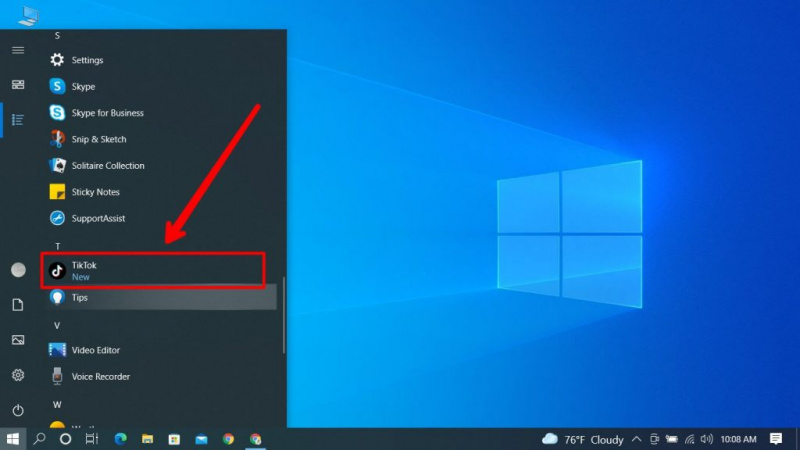
Ha a TikTok-ot az emulátoron keresztül telepíti a számítógépére, egyszerűen nyissa meg az alkalmazást. Szükség esetén jelentkezzen be.
3. lépés: Jelentkezzen be fiókjába
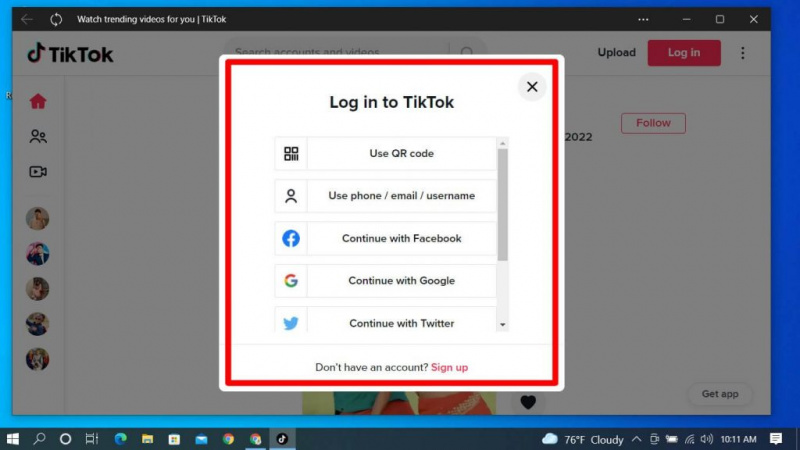
Ez a folyamat nagyon egyszerű, és nagyon hasonlít egy okostelefonhoz. Csak be kell jelentkeznie a bejelentkezési adataival. Beolvashat egy QR-kódot is, amelyet akkor talál meg, ha rákattint a „QR használata” gombra.
A QR-kódot be kell olvasnia a PC/Mac képernyőjén a telefonjával.
4. lépés: Keresse meg a Csevegési buborék ikont
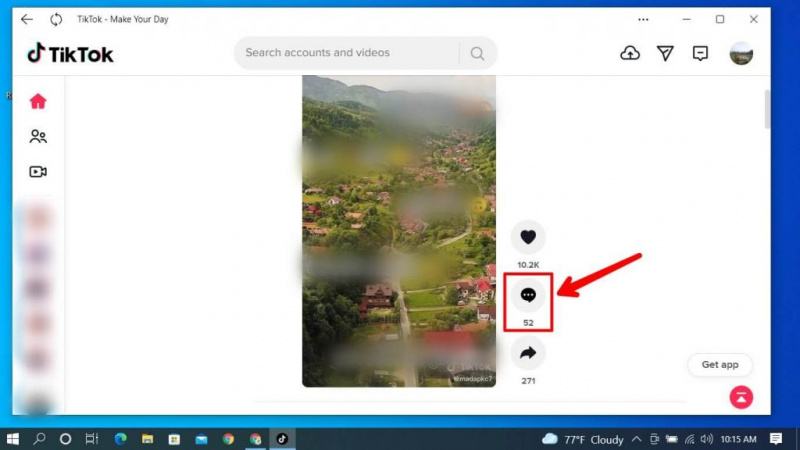
Miután bejelentkezik, felül láthatja a követett személyek videóit, valamint néhány vírusos emberek videóját az alkalmazásban. Egyszerűen kattintson a videó csevegőbuborék-ikonjára, amely a képernyő jobb oldalán található.
5. lépés: Írja be, amit szeretne
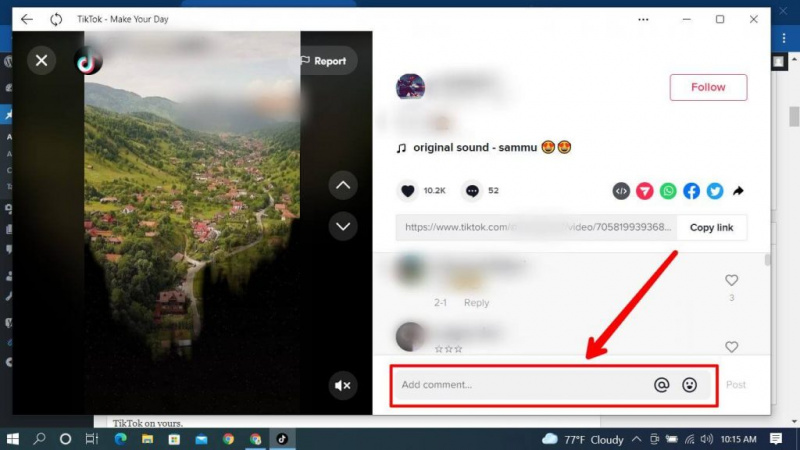
Koppintson a „Megjegyzés hozzáadása” sávra, és használja a billentyűzetet a kívánság megjegyzéséhez. Ügyeljen arra, hogy ne kommentáljon olyan gyűlöletüzeneteket, amelyek miatt a TikTok törölheti a megjegyzését, és erkölcsileg sem jó. Te is említs valakit a kommentben ha akarod.
6. lépés: Kattintson a Közzététel gombra

Ha befejezte a megjegyzés beírását, kattintson a bejegyzésre. Ezzel közzéteszi a megjegyzését, és értesítést küld a videó tulajdonosának.
TikTok videók kommentálása PC-n böngészőn keresztül
A TikTok webhelyen keresztüli megtekintésének folyamata nagyon egyszerű. Kövesse az alábbi lépéseket a TikTok megnyitásához a sajátján.
1. lépés: Nyissa meg az alapértelmezett böngészőt
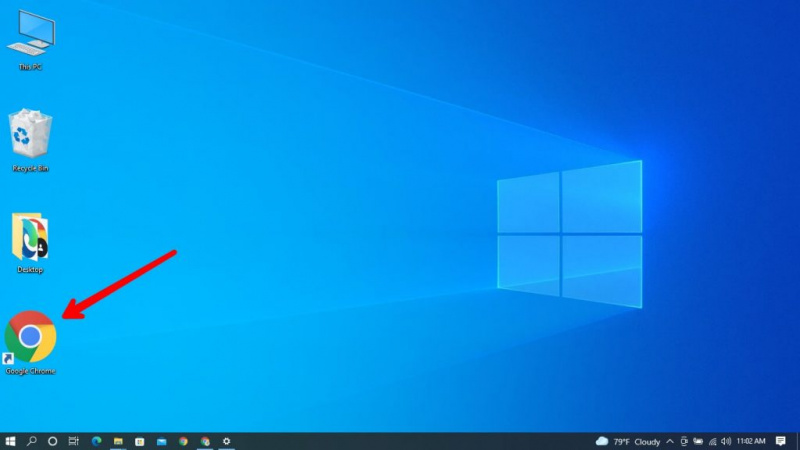
PC-jén nyissa meg az alapértelmezett böngészőt (más böngészőt is használhat, de az alapértelmezett a jobb lehetőség).
2. lépés: Kattintson a keresősávra

Miután megnyitja a böngészőt, megjelenik egy keresősáv, amely úgy néz ki, mint egy mező. Kattintson rá a kurzorral.
3. lépés: Keresse meg a TikTok.com webhelyet
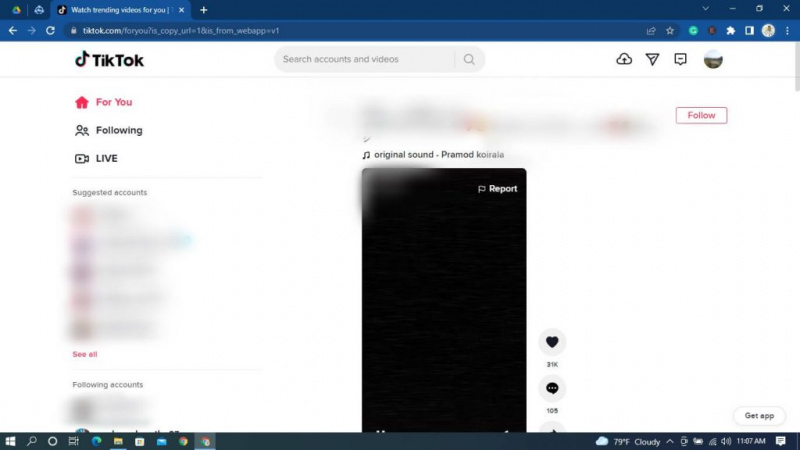
Miután rákattintott a keresősávra, írja be a TikTok.com nevet, és keressen rá. Jelentkezzen be, ha szükséges; fiók nélkül is használhatja a TikTok-ot és megjegyzéseket fűzhet hozzá.
{ jegyzet : A TikTok-ot a fiókjába való bejelentkezés nélkül is használhatja. Abban az esetben, ha használni szeretné a Tiktokat, egyszerűen jelentkezzen be fiókjába a bejelentkezési adataival}
4. lépés: Keresse meg a Csevegési buborék ikont

A TikTok vagy a TikTOk.com megnyitása után a TikTok kezdőlapjára kerül. Ezután kattintson a csevegési buborék ikonra a képernyő jobb oldalán, és megnyílik a megjegyzés szakasz.
5. lépés: Kattintson a „Megjegyzés hozzáadása” gombra

Ezután nyomja meg a képernyő alján található gombot, ahol a „Megjegyzés hozzáadása” felirat szerepel.
6. lépés: Írjon be valamit

A gombra kattintás után egyszerűen írjon be bármit, amit szeretne. Ügyeljen arra, hogy ne terjessze a gyűlöletet.
7. lépés: Említse meg a megemlíteni kívánt személy felhasználónevét
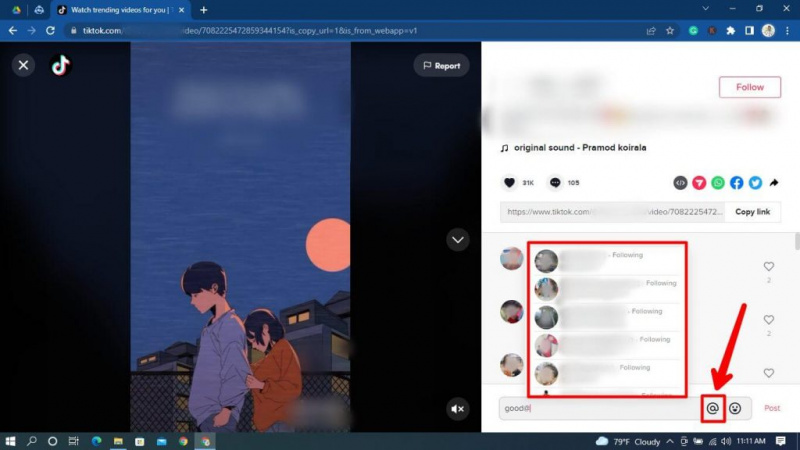
Végül, hasonlóan a videóhoz fűzött megjegyzésekhez, megemlíthet olyan személyeket is, akiket szeretne. Egyszerűen érintse meg az említést, amelyet a képernyő alján talál, vagy írja be a @ karaktert, és írja be a felhasználónevét.
Egy értesítést fog kapni, amely így szól: „a felhasználónév megemlítette Önt egy megjegyzésben:@felhasználóneve szövegében, amelyet a felhasználónevével együtt kommentáltak.” amikor megemlít valakit egy TikTok-videó megjegyzés rovatában, az említett személynek lehetősége lesz szeretettel reagálni a megjegyzésében, és akár válaszolni is, ha akar.
Különbség a TikTok videók PC-n és okostelefonon történő kommentálása között
Nagyon kevesen beszélünk a TikTok-videók PC-n és okostelefonon keresztüli kommentálása közötti különbségekről. Ezek közül néhány:
Nagyobb képernyő
Ha számítógépen használja a TikTok-ot, akkor kiválaszthatja, hogy mekkora legyen a képernyő. Nem számít, mekkora az okostelefon képernyője, nem lehet nagyobb, mint egy számítógépé. Ezért tartalmait nagyobb képernyőn is élvezheti.
Tartalom betöltési sebessége
Ha általában az okostelefonokról és a PC-kről beszélünk, nyilvánvaló, hogy a PC-k erősebbek és gyorsabbak, mint az okostelefonok. Hasonlóképpen, a TikTok használatakor a tartalom gyorsabban töltődik be, mint az okostelefonok, mivel a számítógépek erősebbek, mint az okostelefonok.
Billentyűzet mérete
Amikor egy általános billentyűzetről beszélünk, senki sem mondhatja, hogy egy okostelefon billentyűzete nagyobb, mint egy PC-é. Az összes ujját használhatja a számítógépen való gépeléshez, ami óriási különbséget jelent a megjegyzések írása közben.
A TikTok videók kommentálásának előnyei számítógépen
Ettől függetlenül mindig van néhány előnye annak, amit csinálsz. Hasonlóképpen, miközben a TikTok-videókhoz számítógépen kommentál, kevés előnye származik ebből. Ezek közül néhány az alábbiakban:
Könnyen beírható a megjegyzés
Mint tudjuk, a PC billentyűzet mérete jóval nagyobb, mint egy okostelefoné, így a felhasználók könnyebben írhatnak megjegyzéseket a TikTok-videókhoz. Ezenkívül az okostelefonokhoz képest sok extra gomb található a számítógép billentyűzetén.
Hozzászólás közzétételi sebessége
Mivel a PC-k erősebbek és gyorsabbak, mint az okostelefonok, hacsak nincs több mint 1000 dolláros okostelefonja. Tehát, ha megjegyzést teszel közzé, az gyorsabban jelenik meg, mint egy okostelefon sebessége.
A TikTok PC-n történő kommentálásának hátrányai
Minden előnyével hátrányokat is kap. Így működik az élet, és ugyanez a helyzet a számítógép használatával a TikTok-videók kommentálásához. Az alábbiakban felsorolunk néhány hátrányt, ha számítógépet használunk a TikTok-videók kommentálásához:
A TikTok futtatásához le kell töltenie egy emulátort
Valószínűleg le kell töltenie egy emulátort, hogy a TikTok alkalmazáshoz jusson, mivel nem minden számítógép vagy laptop támogatja a TikTok-ot emulátor nélkül, mivel az okostelefonos alkalmazás. Azt mondják, hogy nem kell semmilyen emulátort telepítenie a TikTo webhelyen/böngészőn való futtatásához.
Fiatal közönség számára alkalmatlan
Abban mindannyian egyetértünk, hogy az okostelefon használata sokkal egyszerűbb, mint az asztali számítógép. Hasonló a helyzet a TikTok számítógépen vagy asztali számítógépen történő használatával. Hasonlóképpen, a fiatalabb gyerekeknek vagy a számítógépet kevésbé ismerőknek kevés problémájuk lehet a számítógép megfelelő használatával, mivel tudnak okostelefont használni.
álom, hogy a kutya meghal
Gyakran Ismételt Kérdések
A TikTok és szolgáltatásai a világ beszédei, és nincs megmondva, mikor fog lelassulni. Ezért sok embernek sok kérdése van a TikTok-kal kapcsolatban. Néhány közülük lent található:
Miért törölte a TikTok a megjegyzésemet?
Valószínűleg az az oka, hogy a TikTok törölte a megjegyzését, ha olyasmihez fűzött megjegyzést, ami nem követi a TikTok szabályait és irányelveit.
Kikapcsolhatom a megjegyzéseket a videóimnál?
Igen, könnyen lehet kapcsold ki a megjegyzéseket néhány egyszerű módszert követve.
Elnémíthatjuk a megjegyzésértesítéseket a TikTokon?
Igen, egyszerűen elnémíthatja a megjegyzésértesítéseket a TikTokon, ha belép a beállításokba, és átkapcsol néhány beállítást.
Következtetés
Ha számítógépet használ, élvezheti annak előnyeit, de készen kell állnia arra is, hogy elfogadja a számítógép használatával járó összes hátrányt, hogy bármilyen TikTok-hoz hozzászóljon. Ne kommentáljon gyűlöletüzeneteket; Ellenkező esetben előfordulhat, hogy letiltják a TikTok megjegyzéseit. A TikTok szigorúan betartja irányelveit, ezért jobb, ha betartja azokat.
Tudja Meg Az Angyal Számát
Népszerű Kérdések
- Nap az északi csomóponttal szemben - Szinasztria, Tranzit, Kompozit
- Saját hang hozzáadása a Tiktok videóhoz [Lépésről lépésre]
- 2. világháború: Battle Combat [A legjobb ingyenes játékok Android 2022-re]
- Hogyan hozzunk létre hamis beszélgetést a Snapchatben | Hamis csevegéseket generál [Frissítve 2022]
- 939 angyalszám - jelentése és szimbolikája
- Szűz férfi és Ikrek nő - a szeretet kompatibilitása, házasság
- SBCglobal e-mail regisztráció és bejelentkezés 2022 [Lépésről lépésre]
- Hogyan készítsünk nyilvános Snapchat történetet?
- Hogyan lehet elrejteni és felfedni az üzeneteket a Messengeren?
- Álmok a fagylaltról - jelentés és értelmezés